PDF虚拟打印机是一种可以将任何应用程序中的文档转换为PDF格式的实用工具,它可以帮助我们在不改变原有文件格式的情况下,轻松地将文件转换为PDF格式,方便我们进行打印、存档或者分享,本文将详细介绍如何安装PDF虚拟打印机。
步骤一:选择合适的PDF虚拟打印机
市场上有许多不同的PDF虚拟打印机可供选择,如Adobe Acrobat、Foxit Reader、PDFCreator等,你可以根据自己的需求和预算,选择一款适合自己的PDF虚拟打印机。
步骤二:下载并安装PDF虚拟打印机
1. 打开你选择的PDF虚拟打印机的官方网站,找到下载页面。
2. 点击下载按钮,下载PDF虚拟打印机的安装包。
3. 下载完成后,找到下载的安装包,双击打开。
4. 进入安装向导,按照提示进行操作,你需要接受软件许可协议,选择安装路径,然后点击“下一步”。
5. 安装过程中,你可能需要等待一段时间,安装完成后,点击“完成”按钮,即可完成PDF虚拟打印机的安装。
步骤三:配置PDF虚拟打印机
1. 安装完成后,你可以在你的电脑桌面或开始菜单中找到PDF虚拟打印机的图标。
2. 双击图标,打开PDF虚拟打印机的设置界面。
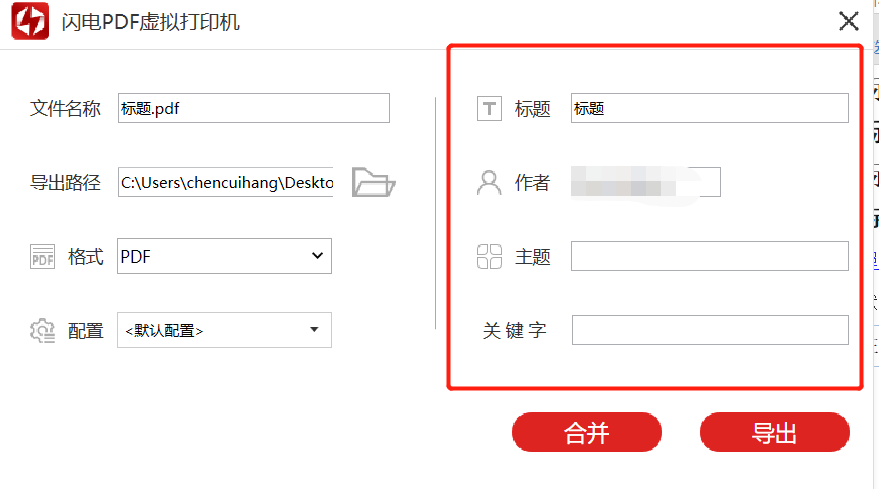
3. 在设置界面中,你可以设置PDF虚拟打印机的名称、语言、纸张大小、打印质量等参数。
4. 设置完成后,点击“保存”按钮,即可保存你的设置。
步骤四:使用PDF虚拟打印机
1. 打开你想要转换的文件。
2. 点击“文件”菜单,选择“打印”选项。
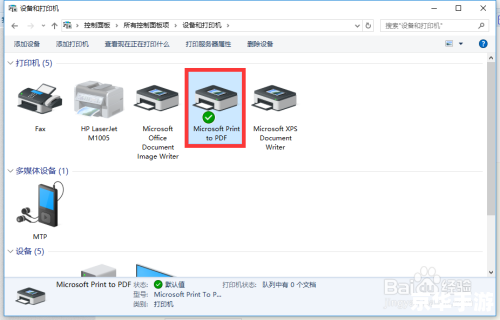
3. 在弹出的打印对话框中,选择你刚刚安装的PDF虚拟打印机作为默认打印机。
4. 点击“打印”按钮,即可将文件转换为PDF格式。
5. 你可以选择保存PDF文件的位置和名称,然后点击“保存”按钮,即可完成文件的转换。
通过以上步骤,你就可以成功地安装和使用PDF虚拟打印机了,无论你是需要将文件转换为PDF格式进行打印、存档还是分享,PDF虚拟打印机都可以为你提供极大的便利,如果你在使用过程中遇到任何问题,可以查阅相关的帮助文档或者联系软件的客服支持。