文件解压器是一种用于解压缩文件的工具,它可以将压缩文件中的文件提取出来,在日常生活和工作中,我们经常会遇到需要解压缩文件的情况,例如下载的压缩包、电子邮件附件等,为了方便用户使用,本文将详细介绍如何安装文件解压器。

1. 选择合适的文件解压器
市面上有很多文件解压器可供选择,如WinRAR、7-Zip、WinZip等,这些软件都有各自的特点,用户可以根据自己的需求选择合适的文件解压器。
2. 下载文件解压器安装包
在选择好文件解压器后,我们需要从官方网站或其他可信赖的网站下载相应的安装包,请确保下载的是最新版本,以便获得最佳的使用体验。
3. 安装文件解压器
下载完成后,找到安装包,双击打开,接下来,我们将介绍Windows系统下的文件解压器安装过程。
步骤一:启动安装程序
双击安装包后,会弹出一个安装向导窗口,点击“下一步”按钮,进入下一个界面。
步骤二:选择安装类型
在这个界面中,用户可以选择安装类型,通常有两种安装类型:典型安装和自定义安装,典型安装会将文件解压器安装在默认的位置,而自定义安装允许用户选择安装位置,对于大多数用户来说,选择典型安装即可,点击“下一步”按钮,进入下一个界面。
步骤三:选择组件
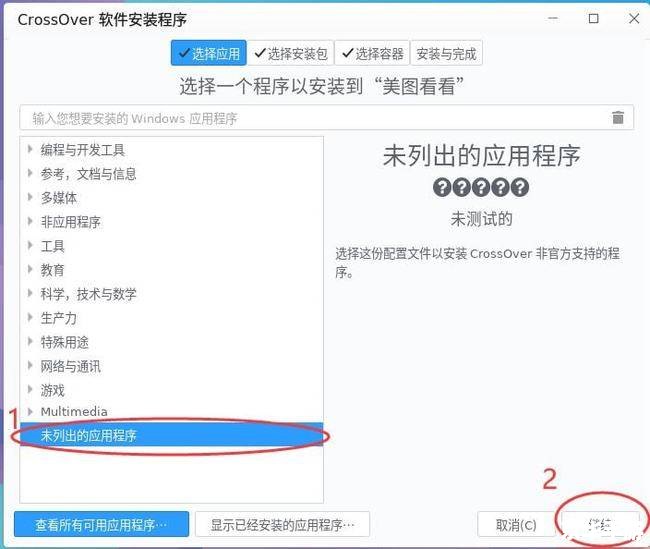
在这个界面中,用户可以选择需要安装的组件,通常情况下,保持默认设置即可,点击“下一步”按钮,进入下一个界面。
步骤四:开始安装
在这个界面中,用户可以看到安装进度,等待安装完成后,点击“完成”按钮,文件解压器就安装成功了。
4. 使用文件解压器
安装完成后,我们可以在桌面或开始菜单中找到文件解压器的快捷方式,双击打开文件解压器,我们可以看到一个简洁的界面,要解压缩文件,只需以下几个步骤:
步骤一:点击“添加”按钮,选择需要解压缩的文件。
步骤二:在弹出的对话框中,选择解压缩的目标文件夹。
步骤三:点击“确定”按钮,文件解压器会自动解压缩文件到指定的文件夹。
5. 卸载文件解压器
如果用户不再需要使用文件解压器,可以从控制面板中卸载,打开控制面板,找到“卸载程序”选项,在列表中找到文件解压器,点击“卸载”按钮,按照提示操作即可完成卸载。