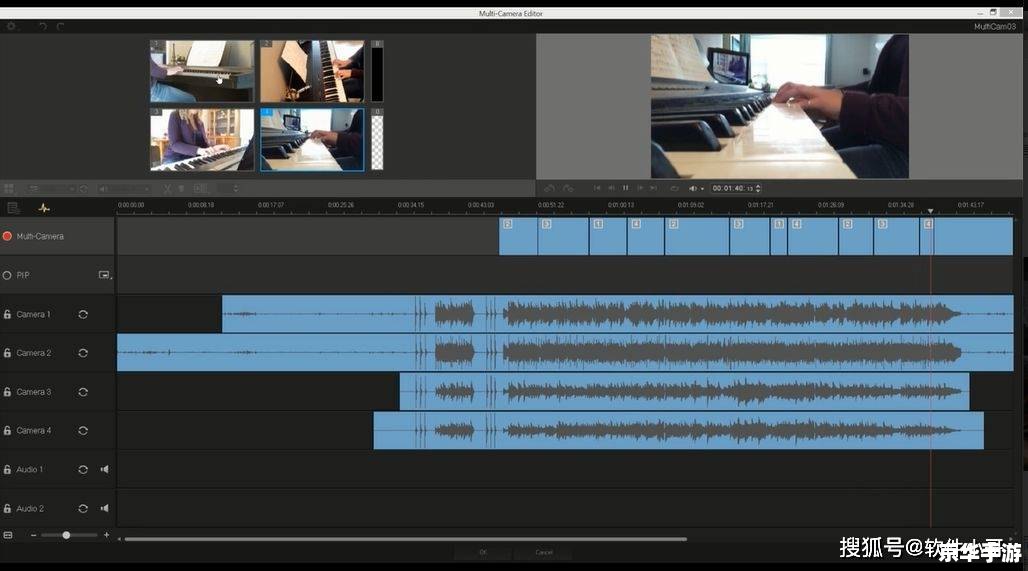
会声会影X3是一款非常实用的视频编辑软件,它可以帮助用户轻松制作出专业级别的视频,对于一些初次接触这款软件的用户来说,可能会对如何安装会声会影X3感到困惑,本文将详细介绍会声会影X3的安装步骤,帮助大家快速掌握安装技巧。
1. 下载会声会影X3安装包
我们需要在官方网站或者其他可信赖的软件下载网站上下载会声会影X3的安装包,请确保你下载的是官方版本,以保证软件的安全性和稳定性。
2. 解压安装包
下载完成后,我们需要解压安装包,找到下载的安装包,右键点击,选择“解压到当前文件夹”或者“解压到XXX”,这样就可以将安装包解压到一个指定的文件夹中。
3. 运行安装程序
解压完成后,我们进入解压后的文件夹,找到会声会影X3的安装程序,通常是一个名为“setup.exe”的文件,双击这个文件,就可以开始运行安装程序。
4. 接受许可协议
运行安装程序后,会出现一个许可协议的窗口,请仔细阅读许可协议,如果你同意其中的条款,那么就勾选“我接受许可协议中的条款”,然后点击“下一步”。
5. 选择安装路径
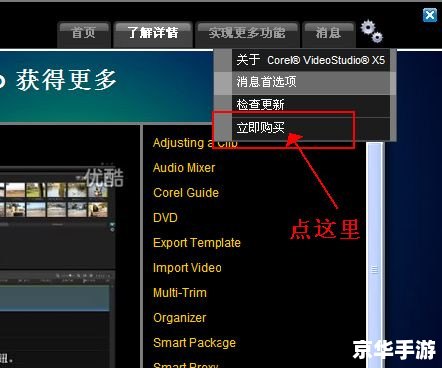
接下来,我们需要选择会声会影X3的安装路径,默认的安装路径通常是C盘的Program Files文件夹下,如果你希望将软件安装在其他位置,可以点击“浏览”按钮,选择一个自定义的安装路径。
6. 选择组件
在选择安装路径后,会出现一个选择组件的窗口,在这个窗口中,你可以选择需要安装的组件,我们只需要选择“Corel VideoStudio Pro X3”即可,选择好后,点击“下一步”。
7. 开始安装
点击“安装”按钮,就可以开始安装会声会影X3了,安装过程可能需要一段时间,请耐心等待。
8. 完成安装
当看到“安装成功”的提示后,就表示会声会影X3已经成功安装了,点击“完成”按钮,就可以关闭安装程序。
以上就是会声会影X3的安装步骤,虽然步骤看起来有些复杂,但只要按照步骤一步一步来,就可以轻松完成安装,希望这篇文章能帮助到你,让你能够顺利使用会声会影X3进行视频编辑。