2023-11-29 15:18:02|驴游手游网 |来源:驴游手游网原创
在电脑使用过程中,我们可能会遇到需要重新安装操作系统的情况,比如系统崩溃、病毒感染或者想升级到新的操作系统等,本文将详细介绍Windows系统的安装步骤,帮助你轻松完成系统安装。
1. 准备工作:你需要准备一个4GB或更大的U盘,用于制作系统安装盘,下载你需要安装的Windows系统的ISO镜像文件,你可以选择最新版本的Windows系统,也可以选择旧版本的系统,根据你的需求和电脑配置来决定。
2. 制作系统安装盘:下载并安装U盘启动盘制作工具,如Rufus、UltraISO等,打开工具,选择你下载的ISO镜像文件,选择你的U盘作为目标驱动器,然后点击“开始”按钮,等待制作完成。
3. 设置电脑启动顺序:重启电脑,进入BIOS设置,不同的电脑进入BIOS的方式不同,一般为开机时按F2、F10、F12或者Delete键,在BIOS设置中,将U盘设为第一启动设备,然后保存设置并退出。
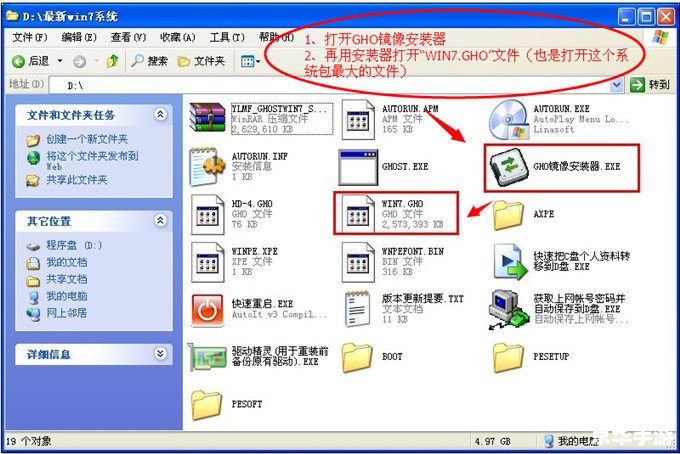
4. 安装系统:电脑重启后,会自动从U盘启动,进入Windows系统安装界面,选择语言、时间和货币格式,点击“下一步”,点击“安装现在”,输入产品密钥,点击“下一步”,选择你要安装的Windows版本和版本类型(专业版、企业版等),点击“下一步”,选择你要安装系统的硬盘分区,如果是新硬盘,可能需要创建一个新的分区,点击“下一步”,然后等待系统安装完成。
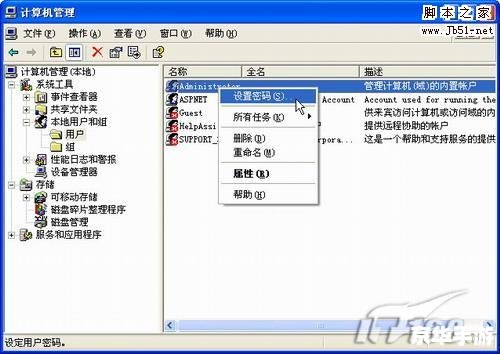
5. 设置系统:系统安装完成后,电脑会自动重启,首次登录系统,你需要设置一些个人信息,如用户名、密码等,你可以根据需要设置其他选项,如网络连接、键盘布局等。
6. 安装驱动和更新:首次登录系统后,你需要安装电脑的硬件驱动和系统更新,你可以访问电脑制造商的官方网站,下载并安装最新的驱动和系统更新。
7. 安装软件:你可以根据需要安装一些常用的软件,如浏览器、办公软件、杀毒软件等。
以上就是Windows系统安装的详细步骤,虽然步骤看起来有些复杂,但只要你按照步骤一步一步来,就完全可以顺利完成系统安装,如果你在安装过程中遇到问题,可以查阅相关的教程或者寻求专业人士的帮助。