2023-11-29 16:18:03|驴游手游网 |来源:驴游手游网原创
CorelDRAW Graphics Suite X2,简称CDR12,是一款由Corel公司推出的矢量图形设计软件,它以其强大的功能和易用性,被广大设计师所喜爱,对于一些初次接触这款软件的用户来说,可能会对如何安装CDR12感到困惑,本文将为你提供详细的CDR12安装教程,帮助你顺利完成安装。
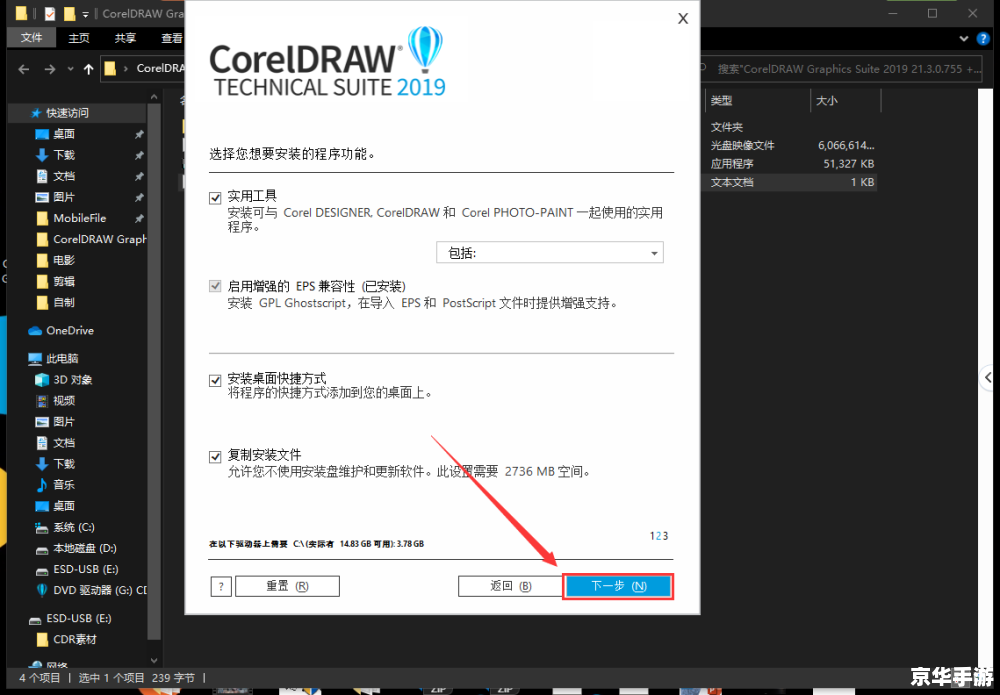
步骤一:下载CDR12安装包
你需要在Corel公司的官方网站或者其他可信赖的软件下载网站上,下载CDR12的安装包,请确保你下载的是适合你电脑操作系统的版本,一般来说,CDR12支持Windows和Mac操作系统。
步骤二:解压安装包
下载完成后,你需要解压这个安装包,如果你使用的是Windows系统,你可以双击压缩文件,然后选择“解压到当前文件夹”或者“解压到指定文件夹”,如果你使用的是Mac系统,你可以右键点击压缩文件,然后选择“提取到当前文件夹”。
步骤三:运行安装程序
解压完成后,你会看到一个名为“setup.exe”的文件(Windows系统)或者一个名为“Install CorelDRAW.mpkg”的文件(Mac系统),双击这个文件,就可以开始运行安装程序了。
步骤四:接受许可协议
运行安装程序后,会出现一个许可协议的窗口,你需要仔细阅读这个协议,然后勾选“我接受该许可协议”,才能继续安装。
步骤五:选择安装类型
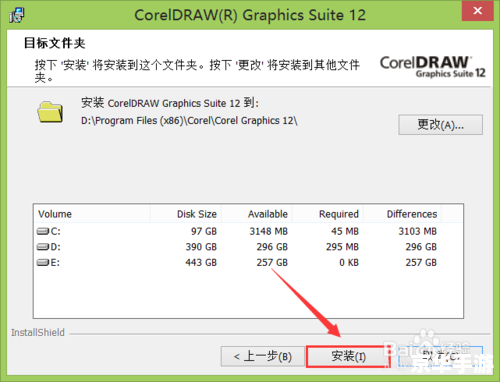
接下来,你需要选择安装类型,我们推荐你选择“完全”或者“自定义”安装,完全安装会将所有的功能都安装在你的电脑上,而自定义安装则可以让你选择需要安装的功能。
步骤六:选择安装位置
你需要选择安装的位置,你可以选择默认的安装位置,也可以选择一个你喜欢的位置,请确保你选择的位置有足够的空间来存放CDR12的所有文件。
步骤七:开始安装
你只需要点击“下一步”,就可以开始安装了,安装过程可能需要一段时间,请耐心等待。
步骤八:完成安装
当安装进度条走到最后,就表示CDR12已经成功安装了,你可以点击“完成”按钮,关闭安装程序,你就可以开始使用CDR12了。
以上就是CDR12的安装教程,希望对你有所帮助,如果你在安装过程中遇到任何问题,都可以联系我们的客服,我们会尽快为你解答。