MediaCoder是一款功能强大的音视频转换工具,它可以将各种音视频格式进行相互转换,支持批量处理,操作简单,转换速度快,本文将详细介绍如何使用MediaCoder进行音视频转换。
1. 下载与安装
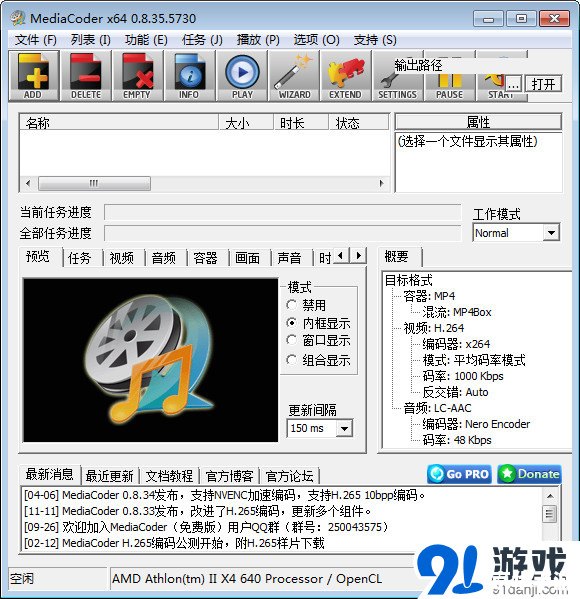
我们需要在MediaCoder的官方网站上下载最新版本的MediaCoder,下载完成后,双击安装包进行安装,按照提示步骤完成安装即可。
2. 打开MediaCoder
安装完成后,我们可以通过桌面快捷方式或者开始菜单打开MediaCoder,打开后,我们可以看到MediaCoder的主界面。
3. 添加文件
在主界面的左上角,有一个“添加”按钮,点击这个按钮,我们可以添加需要转换的音视频文件,点击“添加”后,会弹出一个对话框,我们在这个对话框中选择需要转换的文件,然后点击“打开”,文件就会被添加到MediaCoder中。
4. 选择输出格式
在添加文件后,我们需要选择输出的格式,在主界面的右上角,有一个“输出格式”下拉框,我们可以通过这个下拉框选择输出的格式,MediaCoder支持几乎所有的音视频格式,包括MP3、AAC、WAV、FLV、MP4、AVI等。
5. 设置输出路径
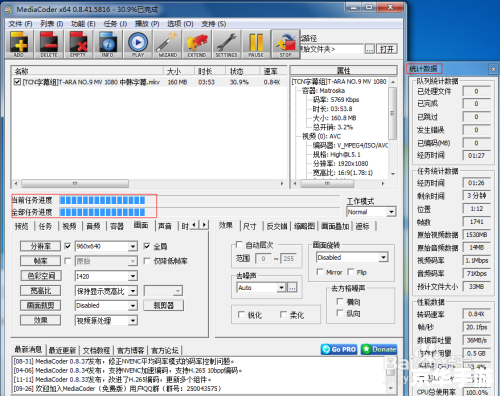
在选择输出格式后,我们需要设置输出的路径,在主界面的下方,有一个“输出路径”输入框,我们在这个输入框中输入输出的路径,如果需要改变输出路径,只需要点击这个输入框旁边的文件夹图标,然后在弹出的对话框中选择新的路径即可。
6. 开始转换
在设置好输出格式和输出路径后,我们就可以开始转换了,在主界面的右下角,有一个“开始”按钮,点击这个按钮,MediaCoder就会开始转换文件,转换的速度取决于文件的大小和电脑的性能,一般来说,转换速度非常快。
7. 查看转换结果
在转换完成后,我们可以在输出路径中找到转换后的文件,打开这个文件,就可以查看转换的结果了,如果转换成功,那么这个文件就是我们想要的格式;如果转换失败,那么可能是由于文件损坏或者其他原因导致的,这时我们需要重新添加文件并检查设置。