在现代办公环境中,打印机已经成为了我们必不可少的设备之一,HP1505是一款非常实用的打印机,但是在使用过程中,我们可能会遇到需要安装驱动的情况,如何安装HP1505的驱动呢?下面就为大家详细介绍一下。
我们需要准备一个USB数据线,用于连接打印机和电脑,我们需要从HP官方网站下载HP1505的驱动程序,在下载过程中,我们需要注意选择与我们的操作系统相对应的驱动版本,如果我们的电脑是Windows 7系统,那么我们就需要下载Windows 7版本的驱动。
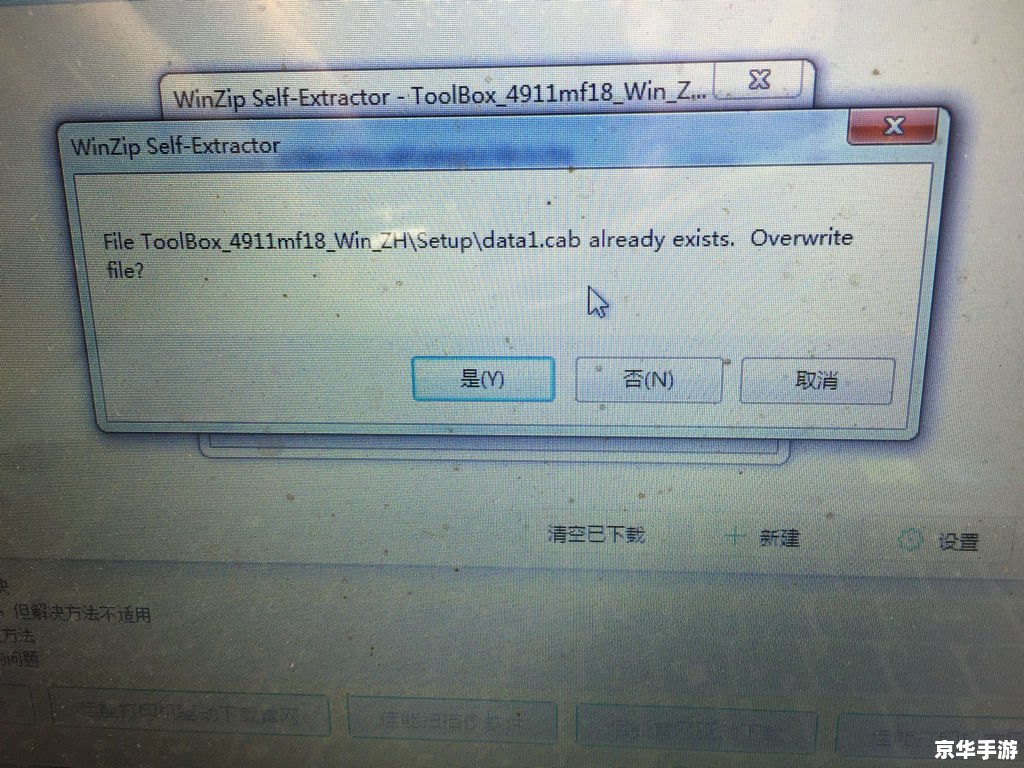
下载完成后,我们找到下载的驱动文件,通常会是一个.exe的安装文件,双击这个文件,就可以开始安装驱动了,在安装过程中,我们只需要按照提示进行操作即可,安装过程非常简单,不需要我们进行太多的设置。
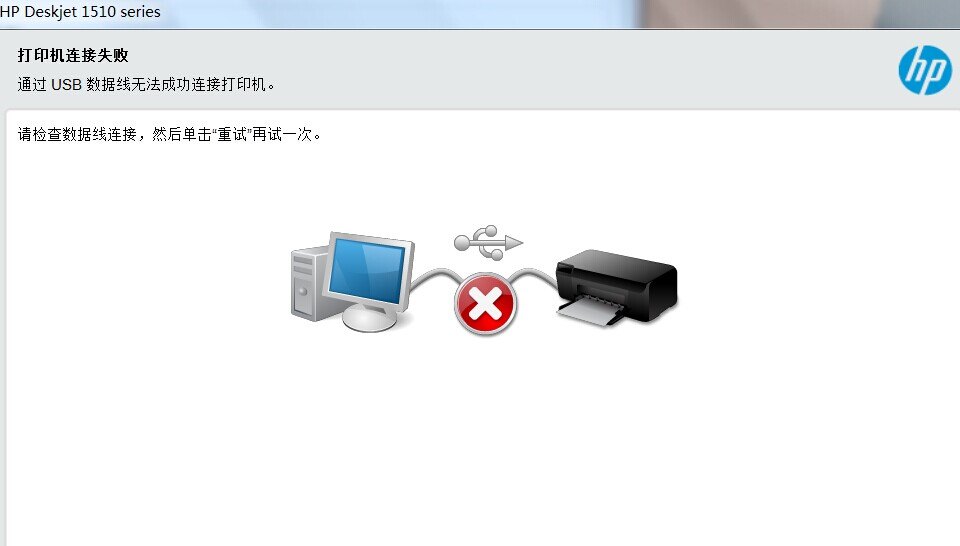
安装完成后,我们需要将打印机连接到电脑上,我们可以使用之前准备好的USB数据线,将打印机的USB接口和电脑的USB接口连接起来,连接完成后,电脑会自动识别打印机,并开始安装打印机的驱动程序,这个过程可能需要一些时间,我们需要耐心等待。
安装完成后,我们就可以开始使用HP1505打印机了,我们可以打开任何一个需要打印的文件,然后选择“打印”选项,就可以将文件打印出来了,如果打印机没有反应,那么我们可以尝试重启打印机和电脑,看看问题是否能够解决。
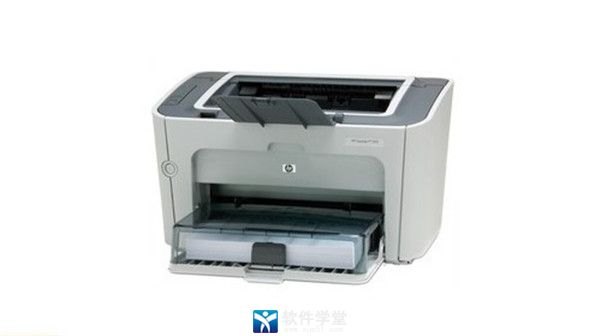
在使用HP1505打印机的过程中,我们可能会遇到一些问题,打印机无法正常工作,或者打印出来的文件质量不好等,这些问题可能是由于驱动安装不正确或者打印机设置不正确导致的,对于这些问题,我们可以尝试重新安装驱动,或者查阅HP1505的用户手册,了解如何正确设置打印机。
安装HP1505的驱动并不复杂,只需要按照上述步骤进行操作,就可以顺利完成驱动的安装了,如果在安装过程中遇到问题,我们可以参考用户手册,或者联系HP的客服人员,寻求帮助,希望这篇教程能够帮助到大家,让大家能够顺利使用HP1505打印机。
我们还需要注意的是,定期更新打印机的驱动程序也是非常必要的,因为随着操作系统的更新,打印机的驱动程序也需要进行相应的更新,以保证打印机能够正常工作,我们可以定期访问HP官方网站,查看是否有新的驱动版本发布,如果有的话,我们可以尝试下载并安装新的驱动版本。