随着科技的发展,电脑屏幕保护程序已经不再局限于简单的图片和动画,我们可以在电脑上安装3D屏保,让我们的屏幕看起来更加生动有趣,如何安装3D屏保呢?本文将为您详细介绍3D屏保的安装步骤。
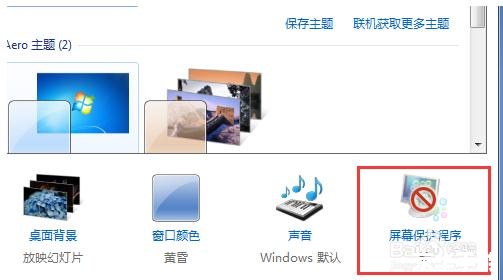
1. 选择合适的3D屏保软件
我们需要在网上搜索并下载一款合适的3D屏保软件,有许多免费的3D屏保软件可供选择,如Wallpaper Engine、RainWallpaper等,在选择时,请确保所选软件与您的操作系统兼容。
2. 下载并安装3D屏保软件
找到合适的3D屏保软件后,点击下载按钮,将其保存到您的电脑上,下载完成后,找到下载的文件,双击运行安装程序,按照安装向导的提示,完成软件的安装过程。
3. 选择并设置3D屏保
安装完成后,打开3D屏保软件,软件会有一个内置的屏保库,您可以在其中选择喜欢的3D屏保,您还可以导入自己的3D模型作为屏保,选择好屏保后,您可以对屏保进行一些个性化设置,如调整分辨率、帧率等。
4. 设置屏保启动时间
为了让3D屏保在电脑空闲时自动启动,您需要设置屏保的启动时间,在3D屏保软件中,找到“设置”或“选项”菜单,进入屏保设置界面,在这里,您可以设置屏保在电脑空闲多长时间后自动启动,设置为5-10分钟较为合适。
5. 测试3D屏保效果
设置好屏保启动时间后,您可以关闭3D屏保软件,让电脑进入待机状态,等待一段时间后,观察3D屏保是否按照您的设置自动启动,如果一切正常,您可以看到屏幕上的3D效果,如果遇到问题,请检查您的设置是否正确,或者尝试重新安装3D屏保软件。
6. 卸载3D屏保软件(可选)
如果您觉得3D屏保软件占用了过多的系统资源,或者您不再需要使用它,可以在控制面板中找到该软件,点击“卸载”按钮进行卸载,在卸载过程中,请确保按照提示操作,以免误删其他重要文件。
安装3D屏保可以让您的电脑屏幕更加生动有趣,通过以上步骤,您可以轻松地为电脑安装一款3D屏保,请注意在使用3D屏保时,不要过度消耗系统资源,以免影响电脑的正常使用。