360安全中心是一款由奇虎360公司开发的电脑安全防护软件,它集成了防病毒、防火墙、网页防护等多种功能,能够有效保护用户的电脑安全,如何安装360安全中心呢?以下是详细的步骤指南。
1. 下载360安全中心安装包:你需要在360官方网站或者其他可信赖的软件下载网站上,下载360安全中心的安装包,请确保你下载的是最新版本的安装包,以保证软件的功能和性能。
2. 打开安装包:下载完成后,找到你保存的安装包,双击打开,如果你的电脑上安装了其他压缩软件,可能需要先解压安装包。
3. 启动安装程序:在打开的安装包中,你会看到一个名为“setup.exe”的文件,这就是360安全中心的安装程序,双击这个文件,就可以启动安装程序。
4. 进入安装向导:启动安装程序后,会出现一个安装向导窗口,在这个窗口中,你可以查看到安装360安全中心需要的所有信息,包括软件的安装路径、所需空间等。
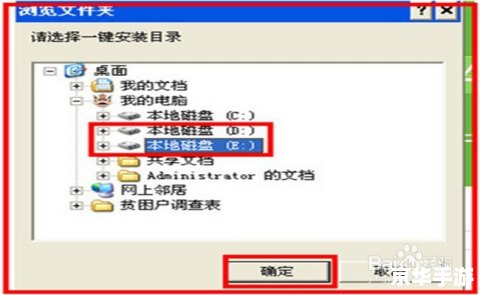
5. 选择安装路径:在安装向导窗口中,你需要选择一个安装路径,软件默认的安装路径是C盘的Program Files文件夹下,如果你希望将软件安装在其他位置,可以点击“浏览”按钮,选择一个自定义的安装路径。
6. 开始安装:选择好安装路径后,点击“下一步”按钮,就可以开始安装360安全中心了,在安装过程中,你可以看到安装进度条,以及一些提示信息。

7. 完成安装:当安装进度条到达100%时,就表示360安全中心已经安装完成了,你可以点击“完成”按钮,关闭安装向导窗口。
8. 运行360安全中心:在桌面或者开始菜单中,找到360安全中心的图标,双击就可以运行软件了,首次运行软件时,会有一个初始设置的过程,你需要按照提示进行操作。
以上就是安装360安全中心的详细步骤,希望对你有所帮助。