Windows任务管理器是一个强大的系统工具,它可以帮助用户查看和管理正在运行的进程、应用程序和服务,通过使用任务管理器,用户可以了解系统的资源使用情况,关闭不需要的进程,以及查看系统的性能信息,本文将详细介绍Windows任务管理器(taskmgr.exe)的使用方法。
1. 打开任务管理器
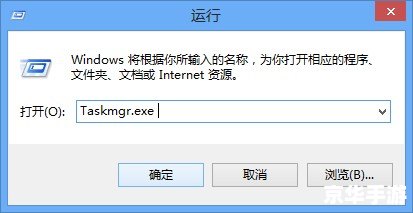
有多种方法可以打开Windows任务管理器,以下是常用的几种方法:
方法一:右键点击任务栏,选择“任务管理器”。
方法二:按下键盘上的“Ctrl”+“Shift”+“Esc”组合键。
方法三:按下键盘上的“Ctrl”+“Alt”+“Delete”组合键,然后选择“任务管理器”。
方法四:在开始菜单中搜索“任务管理器”,然后点击打开。
2. 查看系统性能信息
打开任务管理器后,默认显示的是“应用”选项卡,在这里,用户可以查看正在运行的应用程序及其资源使用情况,点击底部的“启动”选项卡,可以查看开机自启动的程序,点击“性能”选项卡,可以查看CPU、内存、磁盘和网络的使用情况。
3. 切换到“进程”选项卡
在任务管理器中,点击“进程”选项卡,可以查看系统中所有正在运行的进程及其资源使用情况,在这里,用户可以对进程进行操作,如结束进程、设置优先级等,要结束某个进程,只需选中该进程,然后点击右下角的“结束任务”按钮,需要注意的是,某些系统进程不建议结束,否则可能导致系统不稳定或功能异常。
4. 切换到“服务”选项卡
在任务管理器中,点击“服务”选项卡,可以查看系统中所有正在运行的服务及其状态,在这里,用户可以启动、停止或重启服务,要操作某个服务,只需双击该服务,然后在弹出的窗口中进行相应操作,需要注意的是,某些系统服务不建议随意更改,否则可能导致系统不稳定或功能异常。
5. 切换到“详细信息”选项卡
在任务管理器中,点击“详细信息”选项卡,可以查看系统中所有正在运行的进程及其详细信息,在这里,用户可以对进程进行更详细的操作,如设置亲和性、设置优先级等,要设置某个进程的亲和性,只需右键点击该进程,然后选择“设置亲和性”,要设置某个进程的优先级,只需右键点击该进程,然后选择“设置优先级”。
Windows任务管理器是一个非常实用的系统工具,可以帮助用户更好地管理计算机资源,通过掌握任务管理器的使用方法,用户可以更加高效地使用计算机。