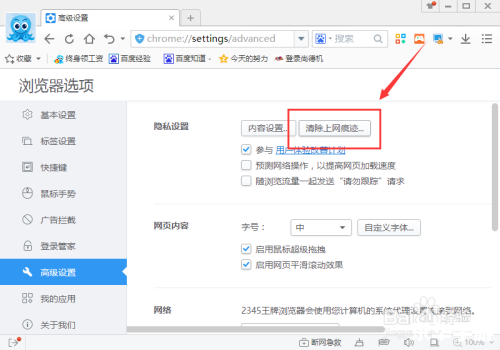
在浏览网页时,浏览器会将一些信息存储在本地,以便下次访问时能更快地加载页面,这些信息被称为“缓存”,虽然这可以提高浏览速度,但有时我们可能需要清空浏览器缓存,例如为了解决某些网站加载问题或保护隐私,以下是如何清空不同浏览器缓存的详细步骤。
1. 谷歌Chrome浏览器
- 打开Chrome浏览器,点击右上角的三个点,选择“设置”。
- 在设置页面,向下滚动到“高级”,点击“清除浏览数据”。
- 在弹出的窗口中,选择你想要清除的数据类型,如果你想清空所有缓存,可以选择“All time”。
- 点击“清除数据”按钮。
2. 火狐浏览器
- 打开Firefox浏览器,点击右上角的三条横线,选择“选项”。
- 在选项页面,点击“隐私与安全”。
- 在左侧菜单中,选择“Cookies 和站点数据”,然后点击“清除数据”。
- 在弹出的窗口中,选择你想要清除的数据类型,如果你想清空所有缓存,可以选择“全部时间”。
- 点击“现在清除”按钮。
3. Safari浏览器
- 打开Safari浏览器,点击左上角的“Safari”,选择“偏好设置”。
- 在偏好设置页面,点击“隐私”。
- 取消选中“记住网站数据”,然后点击“管理网站数据”。
- 在弹出的窗口中,选择你想要删除的网站,然后点击“移除”。
- 重复以上步骤,直到你删除了所有想要删除的网站。
4. Microsoft Edge浏览器
- 打开Edge浏览器,点击右上角的三个点,选择“设置”。
- 在设置页面,向下滚动到“隐私、搜索和服务”,点击“选择要清除的数据”。
- 点击“清除”按钮。
以上就是如何清空不同浏览器缓存的步骤,请注意,清空浏览器缓存可能会导致一些网站需要重新登录或加载较慢,如果你经常遇到这些问题,可能需要考虑使用隐私模式浏览网页或定期清理浏览器缓存。