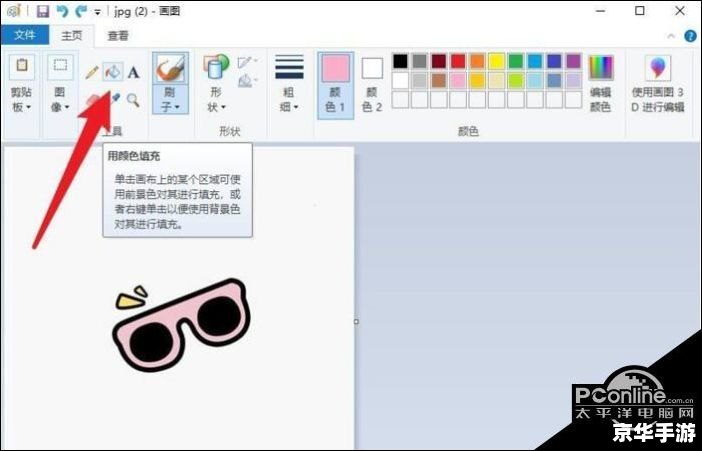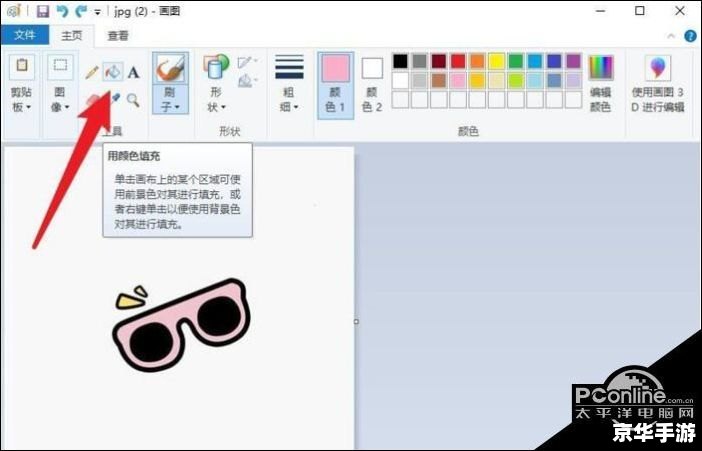
Windows画图工具是Windows操作系统自带的一款简单易用的图形编辑软件,它提供了一些基本的绘图工具,如画笔、橡皮擦、填充工具等,可以帮助用户轻松创建和编辑图像,以下是Windows画图工具的使用方法。
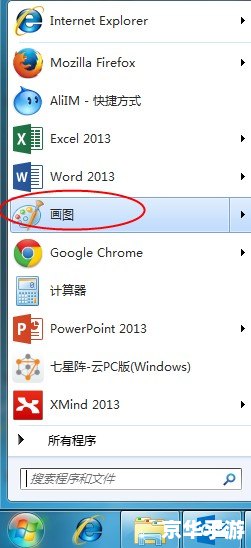
1. 打开画图工具:点击电脑左下角的“开始”按钮,然后在弹出的菜单中找到“所有程序”,在“所有程序”中找到“附件”,点击“附件”后找到“画图”,点击即可打开画图工具。
2. 新建文件:打开画图工具后,点击左上角的“文件”菜单,然后选择“新建”,就可以创建一个新的空白画布。
3. 选择画笔和颜色:在画图工具的工具栏中,可以选择不同的画笔和颜色,点击左侧的“画笔”图标,可以选择不同的画笔样式;点击右侧的“颜色框”,可以选择画笔的颜色。
4. 绘制图形:选择好画笔和颜色后,就可以在画布上绘制图形了,点击工具栏中的“铅笔”图标,然后在画布上拖动鼠标,就可以绘制出线条;点击工具栏中的“刷子”图标,然后在画布上拖动鼠标,就可以绘制出填充色。
5. 使用橡皮擦:如果画错了,可以使用橡皮擦工具进行擦除,点击工具栏中的“橡皮擦”图标,然后在画布上拖动鼠标,就可以擦除不需要的部分。
6. 保存图片:绘制完成后,可以保存图片,点击左上角的“文件”菜单,然后选择“保存”,就可以将图片保存到电脑上。
7. 插入图片:在画图工具中,还可以插入图片,点击左上角的“文件”菜单,然后选择“打开”,就可以打开一张图片;然后点击工具栏中的“复制”图标,再点击“粘贴”图标,就可以将图片插入到画布上。
8. 调整图片大小和位置:插入图片后,可以调整图片的大小和位置,点击工具栏中的“选择”图标,然后点击图片,就可以选中图片;然后拖动图片的边缘,就可以调整图片的大小;拖动图片的中心,就可以调整图片的位置。
以上就是Windows画图工具的基本使用方法,虽然功能相对简单,但对于一些基本的绘图需求来说,已经足够使用了,如果你需要更复杂的绘图功能,可以考虑使用专业的图形设计软件。