2023-12-09 13:39:03|驴游手游网 |来源:驴游手游网原创
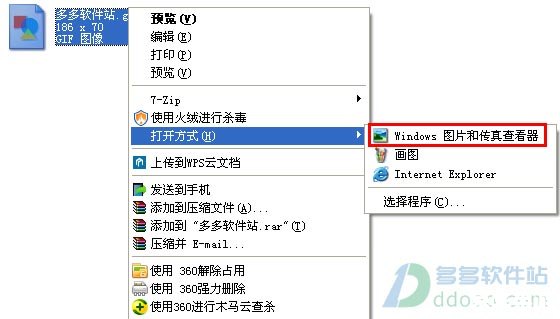
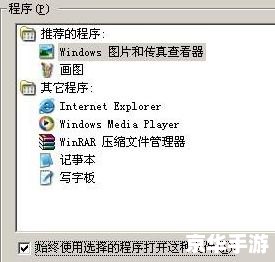
Windows操作系统自带了一个功能强大的图片和传真查看器,它可以帮助我们轻松地查看和管理电脑中的图片和传真文件,以下是如何使用Windows图片和传真查看器的详细步骤。
1. 打开图片和传真查看器:在Windows操作系统中,我们可以通过多种方式打开图片和传真查看器,一种常见的方法是点击“开始”按钮,然后在搜索框中输入“图片和传真查看器”,然后点击搜索结果中的“图片和传真查看器”。
2. 打开图片或传真文件:在图片和传真查看器的主界面中,我们可以看到一个文件夹图标,点击这个图标,我们就可以打开一个文件夹,选择我们需要查看的图片或传真文件,如果我们需要查看的是传真文件,我们需要确保我们的电脑已经连接到了传真机,并且已经正确配置了传真设置。
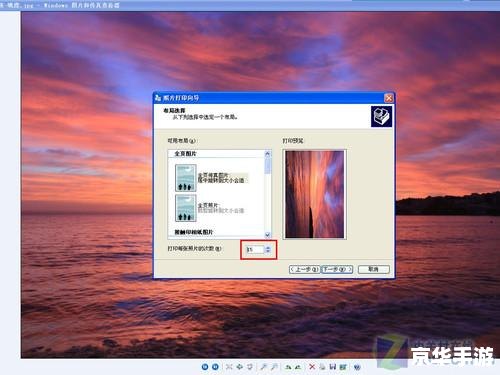
3. 查看图片或传真:在选择了图片或传真文件后,图片和传真查看器会自动打开文件并显示其内容,我们可以使用查看器的工具栏来调整图片的大小、旋转图片、放大或缩小图片等,如果我们查看的是传真文件,我们还可以使用查看器的工具栏来打印传真、保存传真、发送传真等。
4. 管理图片或传真:在图片和传真查看器中,我们还可以对图片或传真进行管理,我们可以将图片或传真复制到其他文件夹,或者删除不需要的图片或传真,如果我们需要对大量的图片或传真进行管理,我们可以使用查看器的文件菜单来创建新的文件夹,然后将相关的图片或传真移动到这个文件夹中。
5. 退出图片和传真查看器:当我们完成对图片或传真的查看和管理后,我们可以点击查看器右上角的关闭按钮来退出查看器,如果我们在查看器中进行了任何更改,如创建了新的文件夹、移动了文件等,这些更改会被自动保存。