QVOD是一款非常受欢迎的在线视频播放软件,它以其强大的功能和稳定的性能赢得了广大用户的喜爱,对于一些初次接触的用户来说,如何安装qvod官方播放器可能会感到困惑,本文将为你详细介绍如何安装qvod官方播放器的步骤。
1. 你需要在官方网站上下载qvod播放器的安装包,打开你的浏览器,输入“qvod播放器官网”,然后在搜索结果中找到官方网站并点击进入。
2. 在官方网站的首页,你会看到一个“下载”按钮,点击这个按钮,你将被引导到下载页面,在这个页面中,你可以看到多个版本的qvod播放器供你选择,包括Windows版、Mac版等,根据你的电脑系统选择合适的版本进行下载。
3. 下载完成后,找到你刚刚下载的qvod播放器安装包,双击这个文件,你将被引导到一个安装向导,在这个向导中,你需要按照提示进行操作。
4. 你需要同意软件许可协议,阅读完协议后,如果你同意,那么就勾选“我接受”选项,然后点击“下一步”。

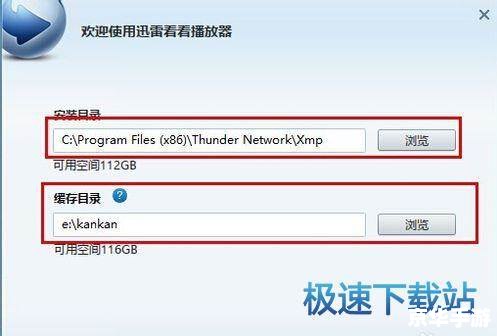
5. 接下来,你需要选择安装路径,默认情况下,软件会安装在你的C盘,如果你想要改变安装路径,那么你可以点击“浏览”按钮,然后选择一个你想要的路径,选择好路径后,点击“下一步”。
6. 然后,你需要选择是否创建桌面快捷方式,如果你希望在桌面上有一个qvod播放器的快捷方式,那么你可以勾选“创建桌面快捷方式”选项,选择好后,点击“下一步”。
7. 你需要等待安装过程完成,安装过程中,你可以看到安装进度条,当进度条显示为100%时,说明安装已经完成。
8. 安装完成后,你可以在开始菜单或者桌面上找到qvod播放器的图标,双击这个图标,你就可以启动qvod播放器了。
以上就是安装qvod官方播放器的详细步骤,虽然步骤看起来有些多,但是只要你按照步骤一步一步来,你一定可以成功安装qvod播放器的,希望这篇文章能够帮助到你。