Internet信息服务(IIS)是微软公司开发的一款用于搭建网站和Web应用程序的服务器软件,它可以在Windows操作系统上运行,为用户提供了丰富的功能和灵活的配置选项,本文将详细介绍如何安装和配置IIS。
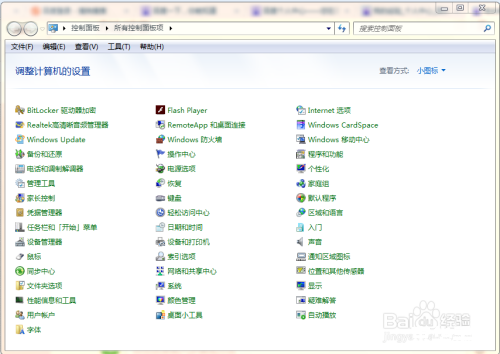
1. 打开“控制面板”
我们需要打开Windows操作系统的“控制面板”,可以通过点击屏幕左下角的“开始”按钮,然后选择“控制面板”来打开它。
2. 安装IIS
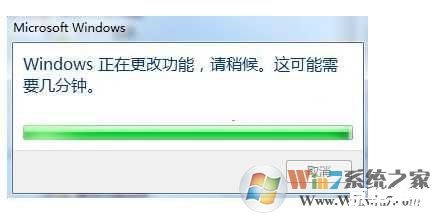
在“控制面板”中,找到并点击“程序”或“程序和功能”,然后点击左侧的“启用或关闭Windows功能”,在弹出的窗口中,找到并勾选“Internet信息服务”下的“Web管理工具”、“万维网服务”、“安全性”等子项,然后点击“确定”,系统会自动下载并安装IIS。
3. 配置IIS
安装完成后,我们需要对IIS进行一些基本的配置,打开“控制面板”中的“管理工具”,然后找到并双击“Internet信息服务(IIS)管理器”,在弹出的窗口中,可以看到一个树形结构,列出了所有的网站和应用程序,右键点击“网站”,然后选择“添加网站”。
在弹出的窗口中,需要填写网站的基本信息,如物理路径、绑定等信息,物理路径是指网站文件所在的文件夹,绑定是指网站的域名或IP地址,设置完成后,点击“确定”。
4. 测试IIS
我们需要测试一下IIS是否安装成功,在浏览器中输入网站的域名或IP地址,如果能看到网站的首页,那么就说明IIS已经成功安装并配置好了。
以上就是安装和配置IIS的基本步骤,需要注意的是,IIS的安装和配置过程可能会因为Windows版本的不同而有所差异,IIS的安全性也需要我们重视,例如,我们需要定期更新IIS的版本,以防止安全漏洞被利用。