CAD(计算机辅助设计)是一种广泛应用于建筑、机械、电子等领域的设计工具,AutoCAD 2006是Autodesk公司推出的一款经典版本,虽然现在已经有更高版本的CAD软件,但对于一些初学者和老用户来说,掌握好CAD2006的基本操作仍然非常重要,本文将为您介绍CAD2006的基本使用方法,帮助您快速上手。
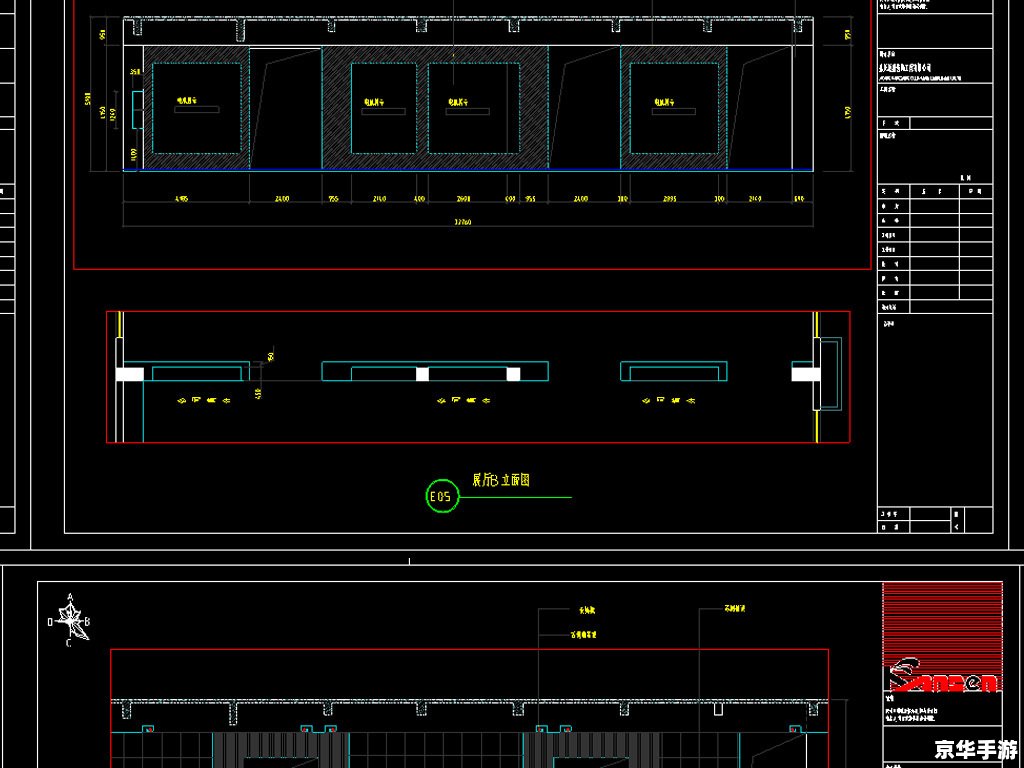
1. 安装与启动
您需要从Autodesk官网或其他可靠渠道下载CAD2006安装包,然后按照提示进行安装,安装完成后,双击桌面上的CAD2006图标启动软件。
2. 界面介绍
启动CAD2006后,您会看到一个典型的二维绘图界面,界面主要包括:菜单栏、工具栏、命令行、绘图区、坐标系等部分。
3. 基本操作
- 绘制直线:在命令行中输入“LINE”或简写“L”,然后按回车键,指定直线的起点和终点,即可完成直线的绘制。
- 绘制圆:在命令行中输入“CIRCLE”或简写“C”,然后按回车键,指定圆心和半径,即可完成圆的绘制。
- 绘制矩形:在命令行中输入“RECTANG”或简写“REC”,然后按回车键,指定矩形的两个对角点,即可完成矩形的绘制。
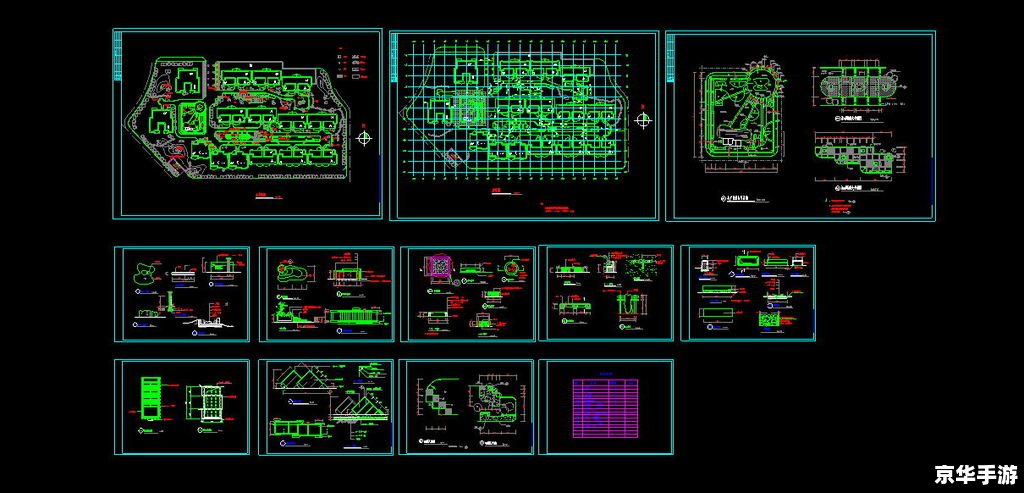
- 绘制多边形:在命令行中输入“POLYGON”或简写“POL”,然后按回车键,指定多边形的顶点数和各个顶点的位置,即可完成多边形的绘制。
4. 修改图形
在CAD2006中,您可以对已绘制的图形进行修改,常用的修改命令有:移动(MOVE)、旋转(ROTATE)、缩放(SCALE)、镜像(MIRROR)等,这些命令可以通过菜单栏或工具栏进行调用。
5. 图层管理
为了方便对图形进行管理和控制,CAD2006提供了图层功能,您可以创建多个图层,并将不同类型的图形放置在不同的图层上,通过图层的显示和隐藏,可以快速切换到所需的视图,图层管理主要通过“图层”工具栏进行操作。
6. 尺寸标注与注释
在CAD2006中,您可以为图形添加尺寸标注和注释,以便于其他人理解和使用您的设计,尺寸标注主要通过“标注”工具栏进行操作,而注释则可以通过“文字”工具栏进行添加。
版权说明:本文章为驴游手游网所有,未经允许不得转载。