U盘格式化软件是一种用于对U盘进行格式化操作的工具,它可以帮助我们清除U盘中的所有数据,以便我们重新使用,对于一些没有接触过这类软件的用户来说,可能会对如何使用U盘格式化软件感到困惑,我们就来详细介绍一下U盘格式化软件的使用方法。
1. 下载和安装U盘格式化软件:我们需要在互联网上搜索并下载一款U盘格式化软件,有许多免费的U盘格式化软件可供选择,例如DiskGenius、AOMEI Partition Assistant等,下载完成后,按照提示进行安装。
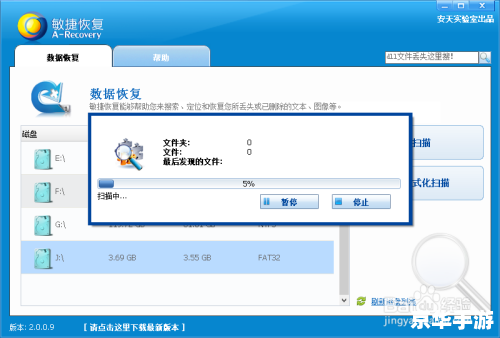
2. 插入U盘:在安装好U盘格式化软件后,我们需要将U盘插入电脑的USB接口中,电脑会自动识别U盘,并在“我的电脑”或“此电脑”中显示出来。
3. 打开U盘格式化软件:双击桌面上的U盘格式化软件图标,打开软件,在软件界面中,你可以看到你的U盘信息,包括容量、文件系统等。
4. 选择格式化选项:在软件界面中,找到“格式化”或“格式化磁盘”选项,点击它,你可以选择你想要的格式化选项,例如文件系统(FAT32、NTFS等)、簇大小等,如果你不确定应该选择什么选项,可以选择默认设置。
5. 开始格式化:在选择好格式化选项后,点击“开始”或“确定”按钮,开始格式化U盘,格式化过程可能需要一些时间,具体取决于U盘的大小和你选择的格式化选项。
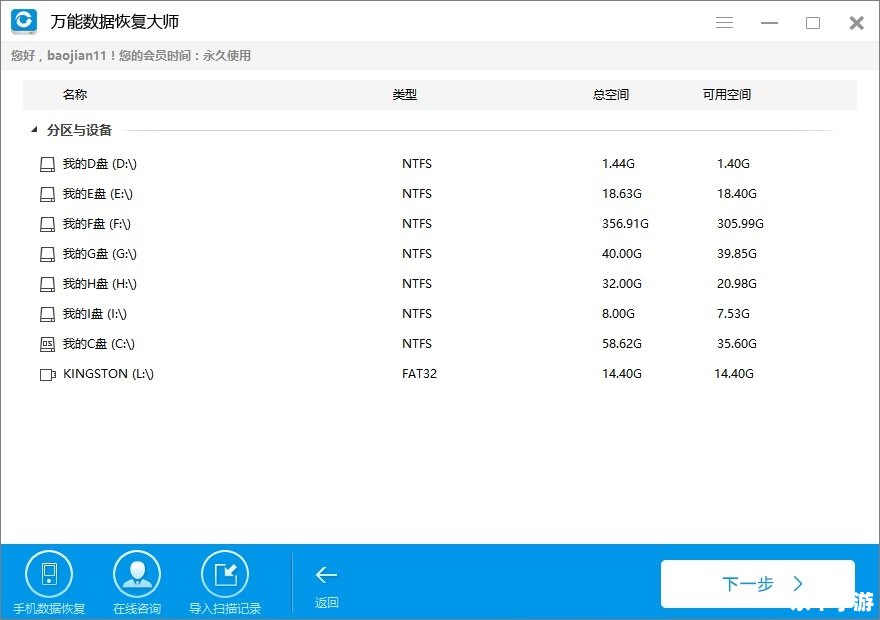
6. 确认格式化结果:格式化完成后,你可以在软件界面中看到格式化的结果,包括已用空间、可用空间等,你也可以在“我的电脑”或“此电脑”中查看U盘的信息,确认是否已经成功格式化。
需要注意的是,格式化U盘会删除U盘中的所有数据,所以在格式化前,一定要确保你已经备份了所有重要的数据,如果你的U盘有写保护开关,你需要在格式化前关闭写保护开关。
使用U盘格式化软件进行U盘格式化操作并不复杂,只需要按照上述步骤进行即可,希望这篇文章能帮助你更好地理解和使用U盘格式化软件。