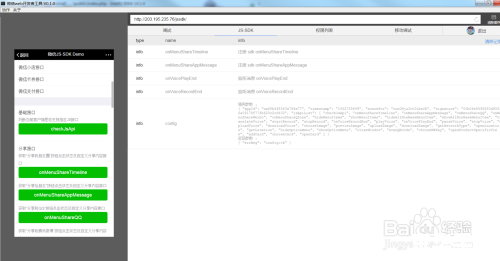
微信Web开发者工具是微信官方提供的一款针对微信公众号、小程序等Web应用的开发和调试工具,它集成了代码编辑、调试、预览、发布等功能,为开发者提供了一个便捷的开发环境,本文将详细介绍微信Web开发者工具的使用方法和优化技巧,帮助开发者提高开发效率。
1. 下载安装:访问微信Web开发者工具官网(),下载对应操作系统的安装包,按照提示进行安装。
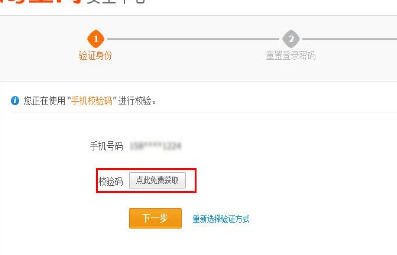
2. 登录:打开微信Web开发者工具,使用微信扫描二维码登录,如果没有绑定公众号或小程序,需要先在微信公众平台或微信开放平台上注册并绑定。
3. 新建项目:登录成功后,点击“新建项目”,选择项目类型(公众号、小程序、小游戏等),填写项目名称、AppID等信息,点击“创建”。
4. 代码编辑:在项目目录下,可以创建多个文件夹来组织代码,点击编辑器顶部的“文件”菜单,可以新建、打开、保存文件,编辑器支持代码高亮、自动补全、格式化等功能。
5. 调试:点击编辑器顶部的“调试”按钮,可以启动调试器,在调试器中,可以设置断点、查看变量、执行代码等操作,点击编辑器顶部的“预览”按钮,可以在手机上查看项目效果。
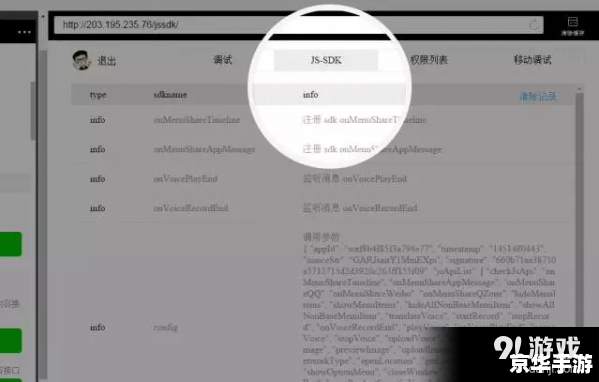
6. 发布:在项目目录下,点击编辑器顶部的“上传”按钮,可以将项目上传到微信服务器,上传完成后,可以在微信公众平台或微信开放平台上进行审核发布。
1. 代码压缩与混淆:微信Web开发者工具提供了代码压缩与混淆功能,可以在发布前对代码进行优化,减小文件体积,提高加载速度,点击编辑器顶部的“详情”按钮,可以查看和修改代码压缩与混淆选项。
2. 图片优化:为了提高页面加载速度,可以使用微信Web开发者工具提供的图片优化功能,点击编辑器顶部的“详情”按钮,可以查看和修改图片优化选项,还可以使用在线图片压缩工具(如TinyPNG)对图片进行压缩。
3. 性能监控:微信Web开发者工具提供了性能监控功能,可以帮助开发者分析项目的性能瓶颈,点击编辑器顶部的“详情”按钮,可以查看和修改性能监控选项。
4. 自定义编译命令:如果项目中使用了自定义编译命令(如npm install、gulp等),可以在项目根目录下创建一个名为“compile.js”的文件,编写自定义编译命令,微信Web开发者工具会在上传前自动执行该文件。