智能五笔输入法是一款功能强大的中文输入工具,它集五笔、拼音、英文等多种输入方式于一体,具有输入速度快、准确率高、词库丰富等特点,本文将详细介绍智能五笔输入法的安装步骤,帮助用户快速上手并提高输入效率。
1. 打开浏览器,访问智能五笔输入法官方网站()。
2. 在官网首页,点击“下载”按钮,选择适合您操作系统的版本进行下载,智能五笔输入法支持Windows XP/Vista/7/8/10等操作系统。
3. 下载完成后,找到安装包文件,通常为“znwb_setup.exe”。
1. 双击安装包文件,启动智能五笔输入法安装程序。
2. 在弹出的安装向导窗口中,点击“下一步”按钮。
3. 阅读并同意软件许可协议,点击“我接受”按钮。
4. 选择安装路径,您可以使用默认路径,也可以点击“浏览”按钮,选择其他文件夹进行安装,建议将输入法安装在非系统盘,以免影响系统稳定性。
5. 选择是否创建桌面快捷方式和开始菜单快捷方式,如果需要,可以勾选相应选项。
6. 点击“安装”按钮,开始安装智能五笔输入法,安装过程可能需要几分钟,请耐心等待。
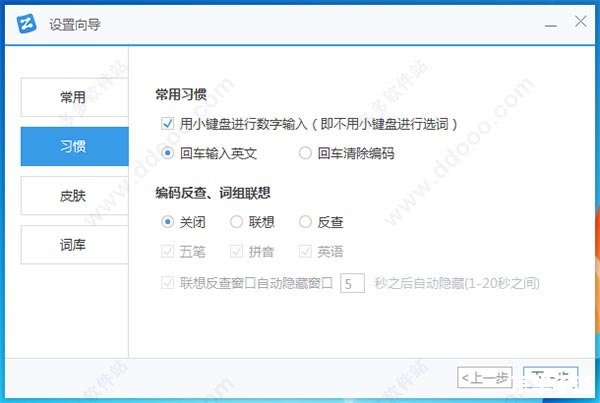
7. 安装完成后,点击“完成”按钮,退出安装向导。
1. 右键点击任务栏右下角的语言栏图标,选择“设置”。
2. 在弹出的“文本服务和输入语言”窗口中,点击左侧的“键盘”选项卡。
3. 点击右侧的“添加”按钮,在弹出的“添加输入语言”窗口中,选择“中文(简体)-智能五笔”。
4. 点击“确定”按钮,将智能五笔输入法添加到已安装的输入语言列表中。
5. 选中刚刚添加的智能五笔输入法,点击“设为默认”按钮,将其设置为当前使用的输入法。
6. 点击“确定”按钮,关闭“文本服务和输入语言”窗口。
智能五笔输入法已经成功安装并设置为默认输入法,您可以通过键盘上的“Ctrl+Shift”或“Ctrl+Space”组合键切换到智能五笔输入法进行中文输入,在使用过程中,您还可以根据个人习惯对输入法进行个性化设置,如调整候选词个数、启用词频调整等,希望本文能帮助您轻松掌握智能五笔输入法的安装和使用技巧,提高您的输入效率。