文件压缩是一种常见的数据管理技术,它可以帮助我们节省存储空间,方便传输和备份,在Windows、Mac和Linux等操作系统中,都有多种文件压缩软件可供选择,本文将以Windows系统为例,介绍如何安装和使用一款常见的文件压缩软件——WinRAR。
1. 下载WinRAR安装包
我们需要从官方网站或其他可信赖的软件下载网站下载WinRAR的安装包,在浏览器中输入“WinRAR官网”,进入官网后,点击页面顶部的“Download”按钮,然后选择“WinRAR for Windows”进行下载。
2. 安装WinRAR
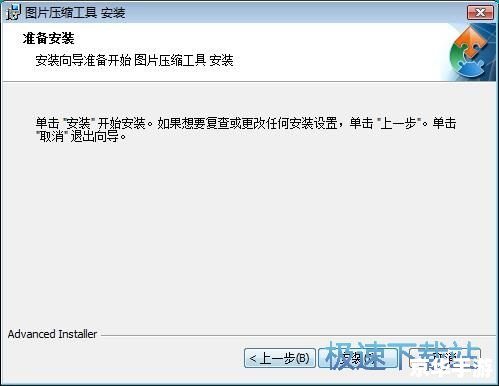
下载完成后,找到下载的WinRAR安装包,双击打开,在弹出的安装向导窗口中,点击“下一步”。
在接下来的窗口中,你可以选择安装路径,如果你不确定,可以直接使用默认的安装路径,点击“下一步”。
在下一个窗口中,你可以选择是否创建桌面快捷方式,如果你经常需要使用WinRAR,那么建议勾选这个选项,点击“下一步”。
在接下来的窗口中,你可以看到安装进度,安装过程可能需要几分钟的时间,请耐心等待。
3. 完成安装
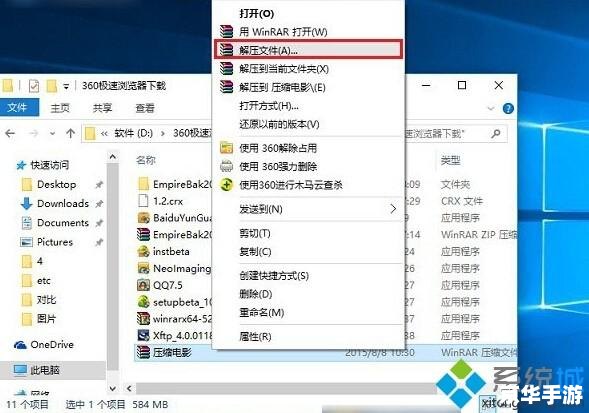
当安装进度条完全填满时,表示WinRAR已经成功安装,点击“完成”按钮,关闭安装向导。
4. 测试WinRAR
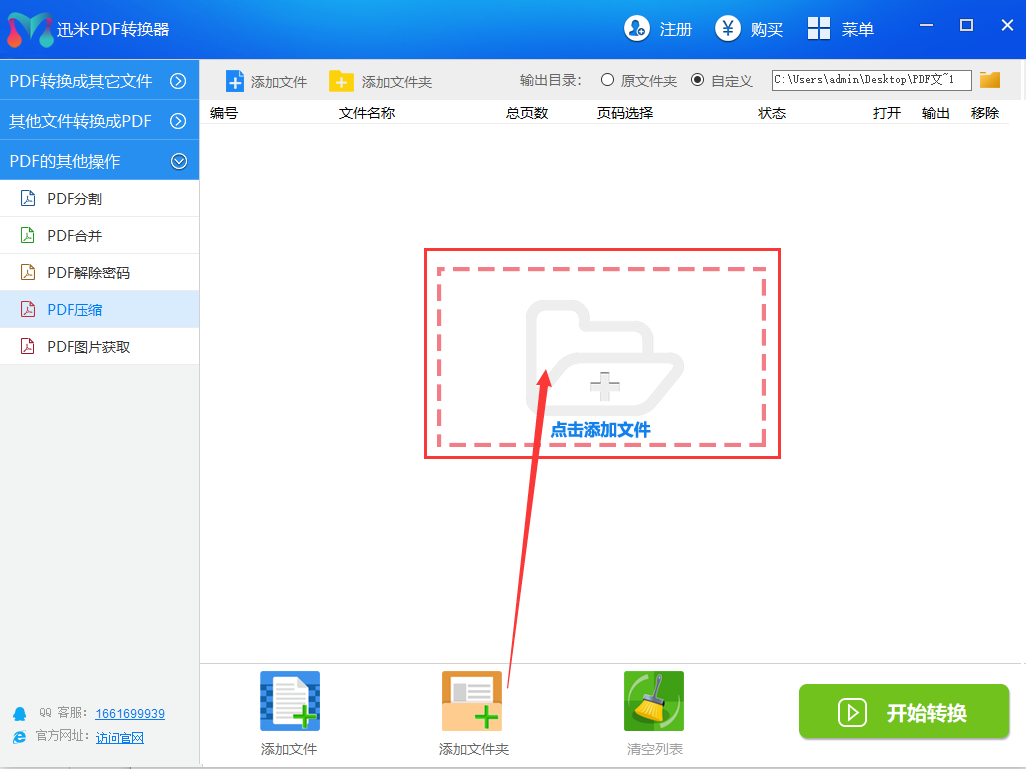
为了确保WinRAR能够正常工作,我们可以创建一个压缩文件进行测试,在任意文件夹中,右键点击空白处,选择“新建”->“压缩文件”,在弹出的窗口中,输入压缩文件的名称和保存路径,然后点击“确定”。
如果WinRAR能够正常创建压缩文件,那么说明它已经成功安装并可以正常使用了。
安装文件压缩软件的过程并不复杂,只需要按照上述步骤操作即可,需要注意的是,不同的文件压缩软件可能会有不同的安装步骤和设置选项,因此在使用新的文件压缩软件时,最好先阅读其官方的使用指南或教程,以确保正确安装和使用。