相片编辑器是一款非常实用的工具,它可以帮助我们对照片进行各种编辑和修改,如调整亮度、对比度、饱和度,裁剪图片,添加滤镜和特效等,我们将详细介绍如何使用相片编辑器。
1. 下载和安装:你需要在电脑或手机上下载并安装一款相片编辑器,有许多免费和付费的选项可供选择,如Adobe Photoshop、GIMP、PicsArt等。
2. 打开软件:安装完成后,打开相片编辑器,大多数编辑器都会有一个简洁的用户界面,包括菜单栏、工具栏和工作区。
3. 导入图片:在工具栏中,找到“文件”或“打开”选项,点击后选择你想要编辑的图片,你也可以直接将图片拖拽到工作区中。
4. 查看图片信息:在右侧或下方的工具栏中,你可以查看图片的详细信息,如尺寸、分辨率、色彩模式等。
5. 基本编辑:在工具栏中,你可以选择各种工具进行基本编辑,如裁剪、旋转、调整大小等,这些工具通常在“编辑”或“调整”菜单下。
6. 调整图片:在“调整”菜单下,你可以调整图片的各种参数,如亮度、对比度、饱和度、色温等,这些参数可以单独调整,也可以使用预设的自动调整选项。
7. 添加滤镜和特效:在“滤镜”或“效果”菜单下,你可以选择各种滤镜和特效来改变图片的风格和氛围,有些编辑器还支持自定义滤镜和特效。
8. 文字和图形:在工具栏中,你可以添加文字和图形到图片上,你可以设置文字的字体、大小、颜色和位置,也可以选择各种图形样式。
9. 图层管理:在“图层”菜单下,你可以管理图片的各个图层,你可以添加、删除、隐藏和重排图层,也可以调整图层的透明度和混合模式。
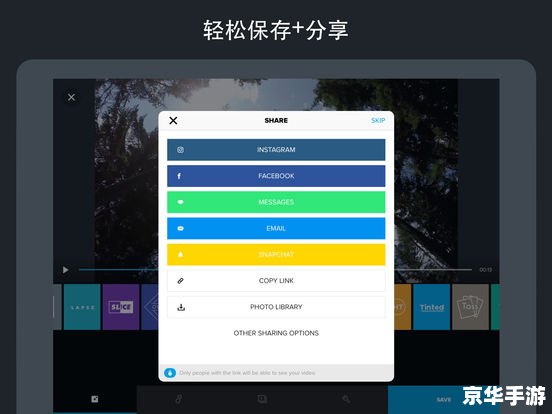
10. 保存和导出:编辑完成后,你可以在“文件”菜单下选择“保存”或“另存为”,将图片保存到你的设备上,你也可以选择“导出”,将图片保存为其他格式,如JPG、PNG、GIF等。
以上就是相片编辑器的基本使用方法,不同的编辑器可能会有一些差异,但基本的编辑步骤是相同的,通过学习和实践,你可以掌握更多的技巧和方法,创造出独一无二的图片作品。