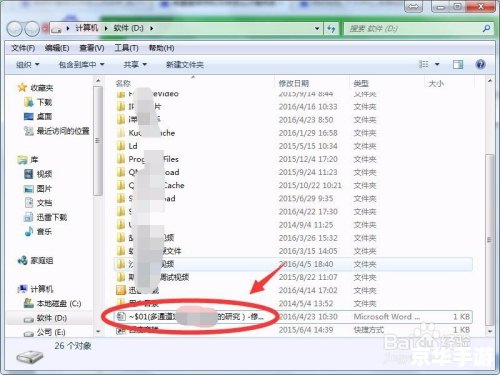
磁盘清理器是一个功能强大的工具,它可以帮助用户清理电脑中的垃圾文件,释放磁盘空间,提高电脑的运行速度,对于一些初次使用的用户来说,可能会对磁盘清理器的使用方法感到困惑,本文将详细介绍磁盘清理器的使用方法。
我们需要找到磁盘清理器,在Windows系统中,磁盘清理器是内置的一个工具,不需要用户额外下载,只需点击“开始”菜单,然后在搜索框中输入“磁盘清理”,系统就会自动找到并显示出来。
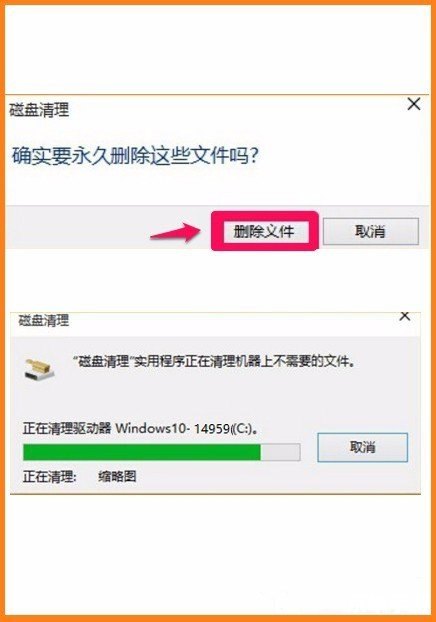
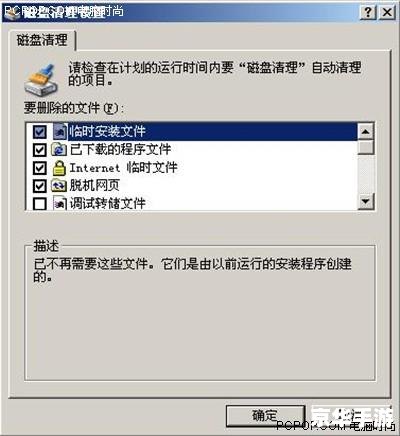
打开磁盘清理器后,系统会自动扫描你的电脑,找出可以清理的文件,这个过程可能需要一些时间,取决于你的电脑硬盘的大小和文件的数量,扫描完成后,磁盘清理器会列出所有可以清理的文件类型,包括临时文件、系统错误内存转储文件、回收站等。
你可以根据自己的需要,选择要清理的文件类型,如果你的电脑运行速度变慢,你可以选择清理临时文件;如果你的电脑经常出错,你可以选择清理系统错误内存转储文件,选择好后,点击“确定”,磁盘清理器就会开始清理你选择的文件。
在清理过程中,磁盘清理器会列出正在被清理的文件,你可以清楚地看到哪些文件正在被删除,以及这些文件占用了多少磁盘空间,清理完成后,磁盘清理器会显示总共释放了多少磁盘空间。
需要注意的是,虽然磁盘清理器可以帮助我们清理无用的文件,释放磁盘空间,但是它并不能保证100%的安全,在使用磁盘清理器时,你需要确保自己知道正在清理的文件是什么,以免误删重要的文件。
磁盘清理器只能清理一部分类型的垃圾文件,对于一些特殊的垃圾文件,如某些软件的缓存文件、浏览器的历史记录等,磁盘清理器可能无法清理,你可能需要使用专门的清理工具,或者手动删除这些文件。
磁盘清理器是一个非常实用的工具,它可以帮助我们有效地管理电脑的存储空间,提高电脑的运行速度,只要正确使用,就可以充分发挥它的作用。