随着科技的发展,我们的生活越来越依赖于网络,为了更好的上网体验,许多人选择安装上网小助手,上网小助手怎么安装呢?下面就为大家详细介绍一下。
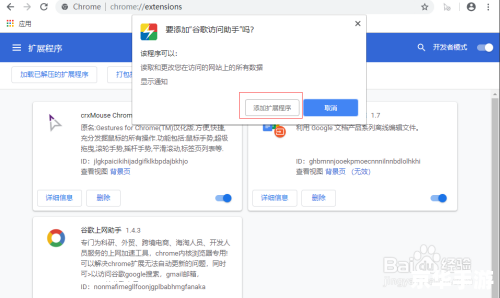
1. 下载上网小助手:你需要在官方网站或者其他可信赖的软件下载平台下载上网小助手的安装包,请确保你下载的是最新版本,以便获得最新的功能和最好的性能。
2. 打开安装包:下载完成后,找到下载的安装包,双击打开,如果你的电脑设置了默认以管理员身份运行软件,那么你可能需要输入管理员密码才能继续。

3. 开始安装:在打开的安装向导中,点击“下一步”按钮,你可以选择安装路径,如果你不确定,可以直接使用默认的安装路径,接下来,点击“安装”按钮,软件就会开始安装了。
4. 完成安装:安装过程中,你可以看到安装进度条,当进度条走到最后,说明软件已经安装完成了,你可以点击“完成”按钮,关闭安装向导。
5. 启动上网小助手:找到桌面上的上网小助手图标,双击打开,如果你是第一次使用,可能需要进行一些简单的设置,比如语言、主题等。
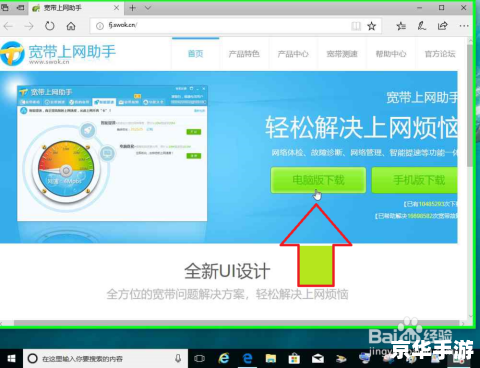
6. 使用上网小助手:现在,你就可以开始使用上网小助手了,它可以帮助你知道当前的网络状态,提供网络安全保护,还可以帮助你优化网络设置,提高上网速度。
以上就是上网小助手的安装步骤,虽然步骤看起来有些复杂,但只要你按照步骤一步一步来,就可以轻松完成安装,如果你在安装过程中遇到任何问题,都可以联系客服寻求帮助,希望这篇文章能帮助到你,让你的网络生活更加便捷、安全。