CorelDRAW是一款由加拿大Corel公司开发的矢量图形设计软件,广泛应用于平面设计、网页设计、插画设计等领域,本文将详细介绍如何在Windows操作系统上安装CorelDRAW 12简体中文版。
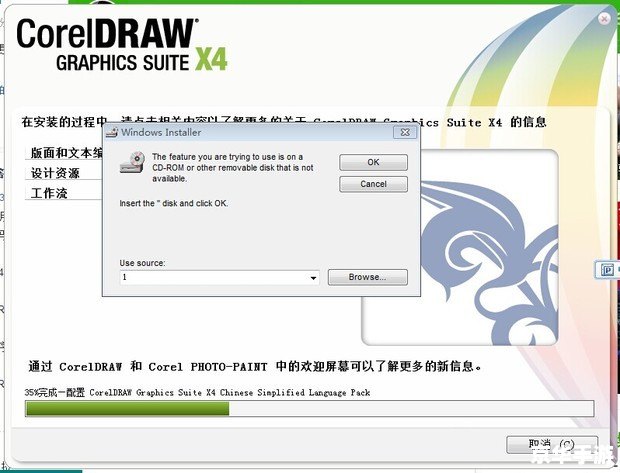
在开始安装之前,我们需要准备以下几样东西:
1. CorelDRAW 12简体中文版安装光盘或者镜像文件;
2. 确保你的电脑满足CorelDRAW 12的系统要求,包括操作系统版本、处理器类型和速度、内存大小等;
3. 确保你的电脑有足够大的硬盘空间来安装和运行CorelDRAW 12。
1. 插入CorelDRAW 12简体中文版安装光盘或者双击镜像文件,启动安装程序,如果你的电脑没有自动运行安装程序,你可以找到光盘中的setup.exe文件,双击它来启动安装程序。
2. 在弹出的安装向导窗口中,点击“下一步”。
3. 阅读并接受软件许可协议,然后点击“下一步”。
4. 选择安装类型,你可以选择“典型”或者“自定义”安装,如果你不确定应该选择哪种安装类型,你可以选择“典型”安装,它会默认安装所有组件。
5. 选择安装位置,你可以选择默认的安装位置,也可以点击“浏览”按钮,选择一个新的位置来安装CorelDRAW 12。
6. 选择需要安装的组件,你可以选择安装所有的组件,也可以只选择你需要的组件,如果你不确定应该选择哪些组件,你可以选择默认的设置。
7. 点击“下一步”,开始安装过程,安装过程可能需要几分钟的时间,具体取决于你的电脑配置和选择的组件数量。
8. 安装完成后,点击“完成”按钮,退出安装向导。
1. 打开CorelDRAW 12,点击菜单栏中的“帮助”,然后选择“产品激活”。
2. 在弹出的窗口中,输入你的序列号和激活码,然后点击“下一步”。
3. 按照提示完成激活和注册过程,如果你不知道如何获取序列号和激活码,你可以联系Corel公司的客服人员。
1. 在安装过程中,如果遇到任何问题,你可以查看安装向导中的“帮助”信息,或者联系Corel公司的客服人员。
2. 在激活和注册过程中,你需要确保你的网络连接正常,否则可能无法成功激活和注册。
3. 在安装和使用CorelDRAW 12的过程中,你需要定期更新软件,以获取最新的功能和修复已知的问题。
通过以上步骤,你就可以在你的电脑上成功安装并激活CorelDRAW 12简体中文版了,希望这篇文章对你有所帮助,祝你使用愉快!
版权说明:本文章为驴游手游网所有,未经允许不得转载。