光影魔术手是一款非常实用的图片处理软件,它拥有丰富的图片编辑功能,包括滤镜、边框、特效等,多图边框是其一大特色,可以将多张图片拼接在一起,形成独特的边框效果,如何安装光影魔术手多图边框呢?下面就为大家详细介绍一下。
1. 我们需要下载光影魔术手软件,你可以在官方网站或者其他可信赖的软件下载平台下载,下载完成后,双击运行安装程序,按照提示进行安装。
2. 安装完成后,打开光影魔术手软件,在软件界面的左侧,你会看到“边框”选项,点击进入。
3. 在边框界面,你可以看到各种类型的边框,包括单图边框和多图边框,如果你想要安装多图边框,就需要点击“多图边框”。
4. 点击后,会弹出一个对话框,提示你需要下载多图边框包,点击“确定”,开始下载。
5. 下载完成后,找到下载的多图边框包,通常是一个压缩文件,解压这个文件,你会得到一个或多个文件夹,这些文件夹中包含了多图边框的图片。
6. 将解压得到的多图边框图片复制到光影魔术手的安装目录下的“Frame”文件夹中,如果没有这个文件夹,你可以自己创建一个。
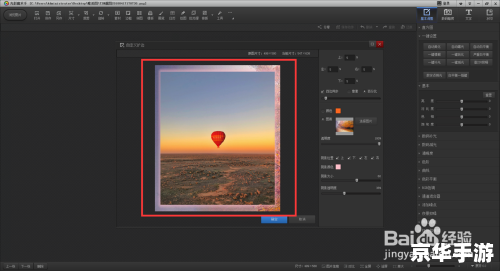
7. 复制完成后,重新启动光影魔术手软件,在边框界面,你应该可以看到新安装的多图边框了。
8. 选择你想要的多图边框,点击“应用”,就可以将这个边框应用到你的图片上了。
以上就是光影魔术手多图边框的安装过程,需要注意的是,不同的光影魔术手版本,其安装路径可能会有所不同,如果你找不到“Frame”文件夹,可以在软件的设置或者帮助文档中查找。
光影魔术手的多图边框是需要单独下载的,而且每个边框包可能只包含一种风格的多图边框,如果你想要更多的多图边框,就需要下载更多的边框包。
光影魔术手的多图边框功能非常有趣,可以给你的图片添加更多的个性化元素,只要你按照上述步骤操作,就可以轻松安装和使用多图边框了,希望这个教程对你有所帮助,让你在使用光影魔术手时更加得心应手。