微软浏览器,也被称为Internet Explorer(IE),是微软公司开发的一款网络浏览器,尽管现在微软已经推出了Edge浏览器作为其主力产品,但在某些特定的系统和环境中,我们可能还需要使用到IE浏览器,如何安装微软浏览器呢?以下是详细的步骤。
1. 下载IE浏览器:我们需要在微软的官方网站上下载IE浏览器的安装包,打开浏览器,输入“Internet Explorer”或者“IE”,进入微软的官方网站,在网站的搜索框中输入“Internet Explorer”,然后点击搜索结果中的“Download Internet Explorer”。
2. 选择版本:在下载页面,你可以看到多个版本的IE浏览器供你选择,我们可以选择最新的版本进行下载,点击你需要的版本,进入下载页面。
3. 下载安装包:在下载页面,点击“下载”按钮,开始下载IE浏览器的安装包,下载完成后,找到下载的文件,它通常是一个压缩文件,文件名通常为“iexxxxx.exe”(x表示数字)。
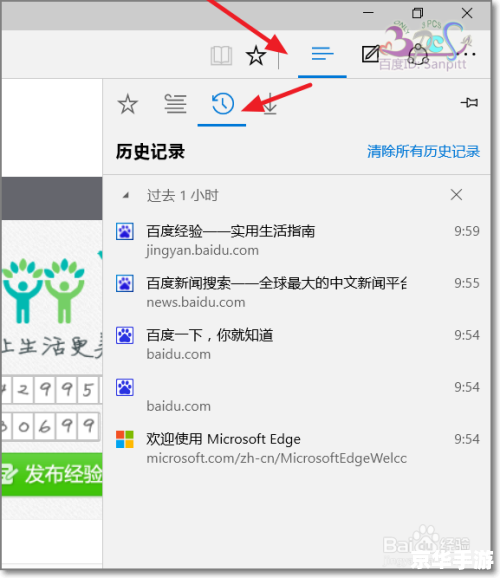
4. 运行安装包:找到下载的安装包后,双击运行它,会弹出一个安装向导窗口。
5. 接受许可协议:在安装向导窗口中,首先需要阅读并接受微软的软件许可协议,如果你同意协议的内容,点击“我接受”按钮。
6. 选择安装类型:接下来,你需要选择安装类型,我们可以选择“自定义”安装类型,这样可以根据自己的需要选择安装的位置和组件,点击“自定义”按钮,进入自定义安装界面。
7. 选择安装位置和组件:在自定义安装界面,你可以选择IE浏览器的安装位置和需要安装的组件,选择好后,点击“下一步”按钮。

8. 开始安装:在下一个界面,点击“安装”按钮,开始安装IE浏览器,安装过程可能需要几分钟的时间。
9. 完成安装:安装完成后,点击“完成”按钮,结束安装向导,你可以在开始菜单或者桌面上找到新安装的IE浏览器。
以上就是微软浏览器的安装步骤,需要注意的是,由于微软已经不再支持IE浏览器,因此在使用IE浏览器时,可能会遇到一些兼容性问题,如果可能的话,建议使用微软的Edge浏览器或者其他主流的浏览器。