USB电视棒是一种便携式的电视接收设备,它可以将电脑、笔记本或者智能手机等设备的屏幕内容无线投射到大屏幕上,如电视或投影仪,这种设备的主要优点是便携性和灵活性,用户无需安装任何额外的硬件,只需要一个USB接口就可以使用,为了充分利用USB电视棒的功能,用户需要安装相应的软件,以下是USB电视棒软件的安装步骤。
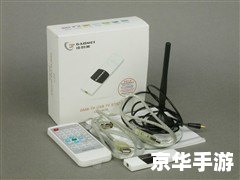
1. 准备工具:你需要一个USB电视棒,一根USB线,一台电脑(Windows或Mac都可以),以及一个可用的网络连接。
2. 连接USB电视棒:将USB电视棒插入电脑的USB接口,电脑会自动识别并安装驱动,如果没有自动安装,你可以从电视棒的官方网站下载并安装。
3. 打开电视棒软件:安装完驱动后,你可以在电脑上找到电视棒的软件,它会在“我的电脑”或“此电脑”中作为一个可移动设备出现,双击打开它,你可以看到各种功能选项,如屏幕镜像、录制、直播等。
4. 设置网络连接:在软件界面中,你需要设置网络连接,如果你的电脑和电视棒在同一个局域网内,你可以选择“局域网模式”,如果你想要通过互联网进行远程控制,你可以选择“互联网模式”。
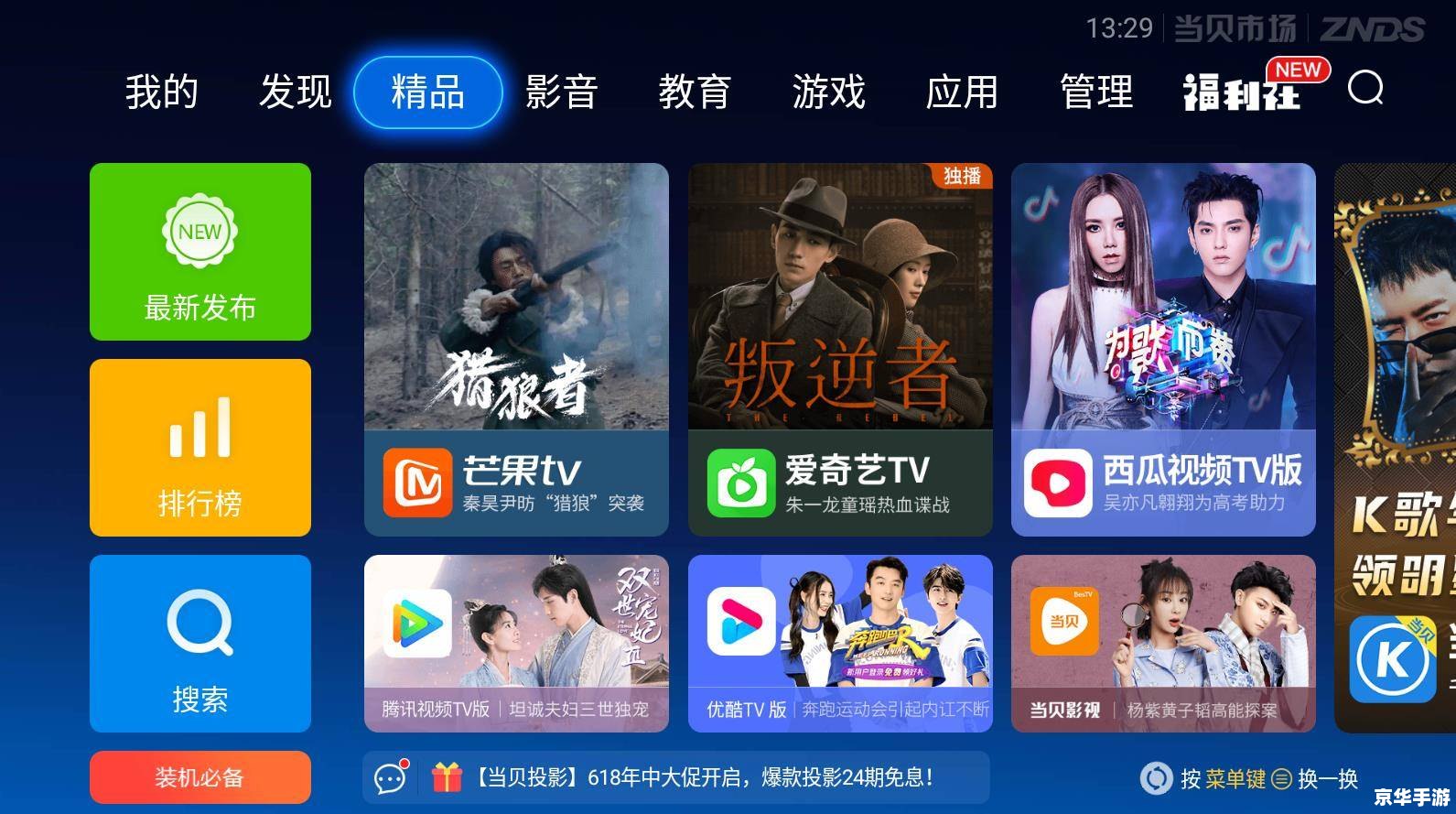
5. 选择屏幕镜像:在软件界面中,选择“屏幕镜像”或“无线显示”选项,你的电脑屏幕的内容就会无线投射到电视或其他大屏幕上。
6. 调整设置:在屏幕镜像模式下,你可以通过软件调整屏幕的分辨率、帧率等设置,以获得最佳的观看体验。
7. 开始使用:一切设置好后,你就可以开始使用USB电视棒了,你可以在电脑上播放视频、玩游戏、浏览网页,然后在大屏幕上观看,你也可以将手机或平板的内容投射到大屏幕上。
8. 关闭电视棒:使用完毕后,记得关闭电视棒软件和断开USB连接。
USB电视棒软件的安装和使用都非常简单,只要你按照上述步骤操作,就可以轻松地将电脑或手机的屏幕内容投射到大屏幕上,享受大屏幕带来的视觉体验,值得注意的是,由于USB电视棒的性能限制,它的画质和流畅度可能无法与专业的投影设备相比,如果你的网络环境不稳定,屏幕镜像可能会出现延迟或卡顿的情况,在选择USB电视棒时,你需要根据自己的需求和预算进行权衡。