Firefox浏览器是一款开源、免费的网络浏览器,由Mozilla基金会开发,它以其出色的性能、丰富的功能和高度的可定制性受到了全球用户的欢迎,本文将详细介绍Firefox浏览器的使用方法,帮助新手用户快速上手。
1. 下载与安装
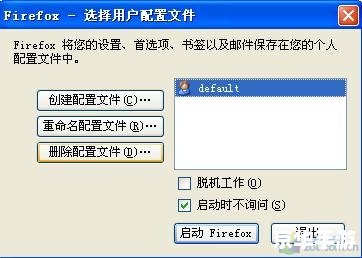
访问Firefox官方网站(www.mozilla.org)或者在应用商店搜索“Firefox”,找到适合您操作系统的版本进行下载,下载完成后,双击安装包,按照提示完成安装过程。
2. 启动与关闭
安装完成后,您可以在桌面或开始菜单找到Firefox浏览器的图标,双击即可启动,关闭浏览器时,点击右上角的关闭按钮,或者使用快捷键Ctrl+W(Windows)或Cmd+Q(Mac)。
3. 界面介绍
启动Firefox浏览器后,您会看到如下界面:
- 地址栏:位于浏览器顶部,用于输入网址或搜索关键词。
- 后退/前进按钮:位于地址栏左侧,用于返回上一个访问的页面或前进到下一个访问的页面。
- 刷新按钮:位于地址栏右侧,用于刷新当前页面。
- 主页按钮:点击后会打开您设置的主页。
- 搜索框:位于地址栏下方,用于在当前页面进行搜索。
- 书签栏:位于浏览器顶部,包含您的常用书签。
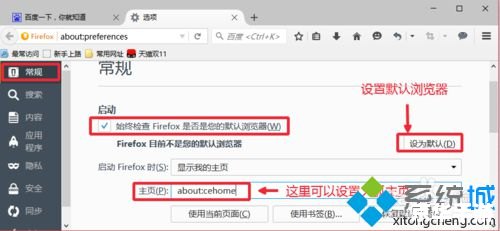
- 扩展栏:位于浏览器右上角,包含您安装的扩展插件。
- 自定义工具栏:位于浏览器底部,包含您添加的快捷方式。
4. 浏览网页
要访问一个网站,只需在地址栏输入网址,然后按回车键即可,您还可以使用搜索引擎进行搜索,只需在搜索框中输入关键词,然后点击放大镜图标或按回车键。
5. 标签页管理
Firefox支持多标签页浏览,方便您同时查看多个网页,要新建一个标签页,可以点击地址栏右侧的“+”按钮,或者使用快捷键Ctrl+T(Windows)或Cmd+T(Mac),要关闭一个标签页,只需将其拖动到标签页右侧的关闭按钮上,或者右键点击标签页选择“关闭标签页”。
6. 书签管理
您可以将常用的网页添加到书签栏,方便下次快速访问,要添加书签,只需在打开的网页上点击地址栏右侧的书签图标,然后选择“添加到书签”,要删除书签,只需在书签管理器中选择要删除的书签,然后点击“删除”。
7. 扩展插件管理
Firefox支持丰富的扩展插件,可以根据您的需求定制浏览器功能,要安装扩展插件,只需在扩展中心搜索并点击“添加到Firefox”,然后按照提示完成安装,要卸载扩展插件,只需在扩展管理器中选择要卸载的插件,然后点击“移除”。
版权说明:本文章为驴游手游网所有,未经允许不得转载。