Photoshop(简称PS)是一款非常强大的图像处理软件,其中磨皮滤镜是其常用的功能之一,主要用于美化人物照片,去除皮肤上的瑕疵和皱纹,如何正确使用PS磨皮滤镜呢?本文将详细介绍其操作步骤。
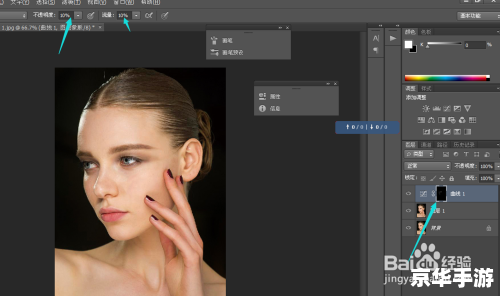
1. 打开Photoshop软件:我们需要在电脑上安装并打开Photoshop软件,点击“文件”菜单,选择“打开”,找到你需要磨皮的照片,点击“打开”。
2. 复制图层:在Photoshop中,我们通常会先复制一个原图的图层,然后在新的图层上进行磨皮处理,这样做的好处是,如果磨皮效果不满意,我们可以轻易地撤销操作,而不影响原图,点击“图层”菜单,选择“复制图层”,或者直接按快捷键Ctrl+J。
3. 选择磨皮滤镜:在Photoshop中,有多种磨皮滤镜可供选择,如高斯模糊、表面模糊、智能磨皮等,我们可以根据自己的需要选择合适的滤镜,点击“滤镜”菜单,选择“模糊”,然后选择你所需的磨皮滤镜。
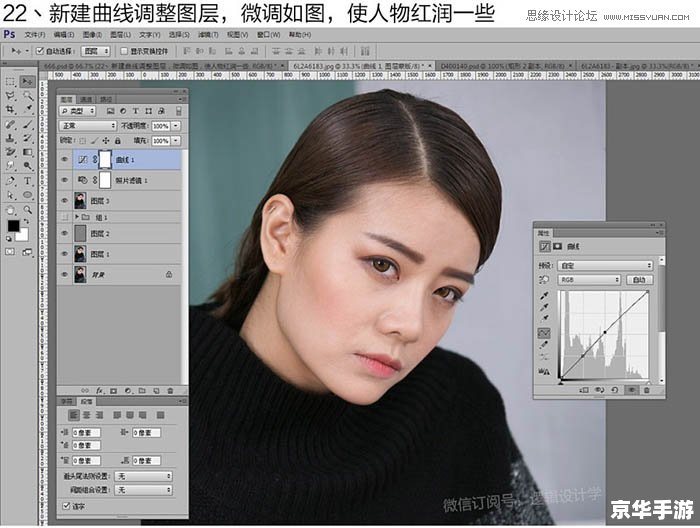
4. 调整磨皮参数:每种磨皮滤镜都有一些参数可以调整,如模糊半径、模糊阈值等,我们可以通过调整这些参数,来达到理想的磨皮效果,模糊半径越大,磨皮效果越明显;模糊阈值越小,磨皮效果越细致。
5. 预览和保存:在调整好磨皮参数后,我们可以点击“滤镜”菜单,选择“预览”,查看磨皮效果,如果满意,就可以点击“确定”保存磨皮效果,如果不满意,可以撤销操作,重新调整参数。
6. 合并图层:我们需要将磨皮后的图层和原图的图层合并,点击“图层”菜单,选择“合并可见图层”,或者直接按快捷键Ctrl+E。
以上就是使用PS磨皮滤镜的基本步骤,需要注意的是,虽然磨皮滤镜可以美化照片,但过度使用可能会使照片失去真实感,我们在使用磨皮滤镜时,应适度调整参数,以达到最佳的美化效果。
PS磨皮滤镜只是Photoshop众多功能中的一部分,要想熟练掌握Photoshop,还需要学习更多的知识和技巧,我们还需要学习如何使用修复画笔、克隆图章等工具进行局部修复;如何使用色彩平衡、曲线等工具进行色彩调整;如何使用图层蒙版、混合模式等工具进行高级合成等,只有掌握了这些知识和技巧,我们才能更好地利用Photoshop进行图像处理。