2023-12-18 10:33:02|驴游手游网 |来源:驴游手游网原创
QVODPlayer是一款非常受欢迎的在线视频播放软件,它以其强大的功能和简洁的操作界面受到了广大用户的喜爱,如何使用QVODPlayer播放器呢?下面就为大家详细介绍一下。
1. 下载和安装QVODPlayer播放器
我们需要在官方网站或者其他可信赖的软件下载网站上下载QVODPlayer播放器的安装包,下载完成后,双击安装包,按照提示进行安装即可。
2. 打开QVODPlayer播放器
安装完成后,我们可以在电脑桌面或者开始菜单中找到QVODPlayer的图标,双击图标即可打开播放器。
3. 搜索和播放视频
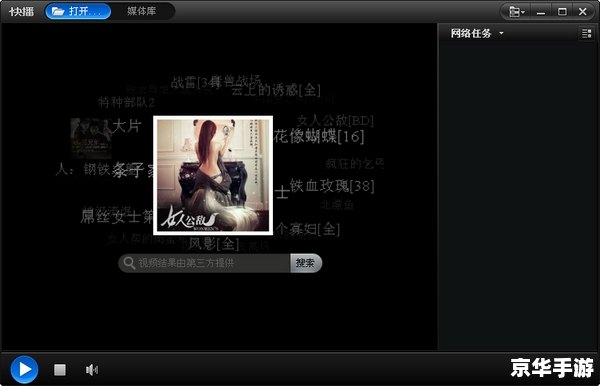
打开QVODPlayer播放器后,我们可以看到一个简洁的操作界面,在顶部的搜索框中,我们可以直接输入想要观看的视频名称,然后点击搜索按钮,系统会自动为我们找到相关的视频资源。
找到视频后,我们只需要点击视频下方的“播放”按钮,就可以开始观看视频了,在播放过程中,我们可以通过点击视频下方的控制栏来控制视频的播放进度,如暂停、快进、快退等。
4. 查看和管理播放列表
在QVODPlayer播放器中,我们还可以将喜欢的视频添加到播放列表中,方便我们下次观看,点击播放器右侧的“播放列表”按钮,就可以看到我们的播放列表。
在播放列表中,我们可以直接点击视频进行播放,也可以右键点击视频,选择“添加到本地”或者“从本地删除”,来管理我们的视频资源。
5. 设置和优化QVODPlayer播放器
在QVODPlayer播放器中,我们还可以根据自己的需求,对播放器进行一些设置和优化,点击播放器右上角的“设置”按钮,就可以看到各种设置选项。
在设置选项中,我们可以设置视频的清晰度、缓冲速度、自动关机时间等,我们还可以在“高级设置”中,对播放器的网络连接、代理服务器等进行设置。
6. 使用QVODPlayer播放器的其他功能
除了上述的功能外,QVODPlayer播放器还提供了一些其他的功能,如截图、录制、字幕下载等,这些功能都可以通过点击播放器底部的控制栏来进行操作。
QVODPlayer播放器是一款非常实用的在线视频播放软件,无论是搜索和播放视频,还是管理播放列表,都非常方便,通过设置和优化,我们还可以让它更好地满足我们的需求,如果你还没有尝试过QVODPlayer播放器,那么不妨试试看吧!