Direct3D是微软公司开发的一种图形API(应用程序接口),主要用于Windows操作系统,它是许多游戏和图形应用程序的基础,因此对于游戏玩家和图形设计师来说,了解如何安装Direct3D是非常重要的,以下是详细的安装步骤:
1. 你需要确定你的电脑是否已经安装了DirectX,如果没有,你需要先安装它,你可以在微软的官方网站上找到DirectX的下载链接,点击“下载”按钮,然后选择适合你电脑系统的版本进行下载。
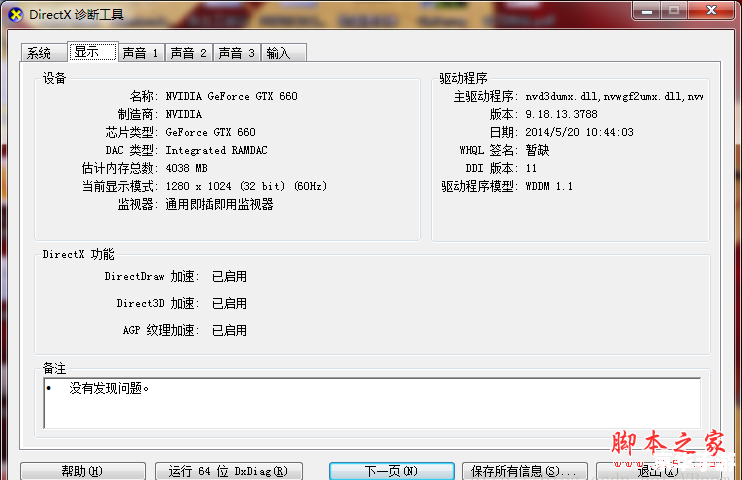
2. 下载完成后,双击下载的文件开始安装,在安装过程中,你可能需要同意一些许可协议,然后选择安装的位置,默认情况下,DirectX会安装在C盘的Program Files文件夹中。
3. 安装完成后,你需要重启你的电脑,这是因为DirectX是一个系统级的组件,需要重启才能生效。
4. 重启电脑后,你可以打开“控制面板”,然后选择“程序”或“程序和功能”,在列表中找到刚刚安装的DirectX,然后右键点击它,选择“卸载”。
5. 卸载完成后,你需要再次下载Direct3D的安装包,你可以在微软的官方网站上找到Direct3D的下载链接,点击“下载”按钮,然后选择适合你电脑系统的版本进行下载。
6. 下载完成后,双击下载的文件开始安装,在安装过程中,你可能需要同意一些许可协议,然后选择安装的位置,默认情况下,Direct3D会安装在C盘的Program Files文件夹中。
7. 安装完成后,你需要重启你的电脑,这是因为Direct3D是一个系统级的组件,需要重启才能生效。
8. 重启电脑后,你可以打开“控制面板”,然后选择“程序”或“程序和功能”,在列表中找到刚刚安装的Direct3D,然后右键点击它,选择“卸载”。
9. 卸载完成后,你需要再次下载Direct3D的安装包,你可以在微软的官方网站上找到Direct3D的下载链接,点击“下载”按钮,然后选择适合你电脑系统的版本进行下载。
10. 下载完成后,双击下载的文件开始安装,在安装过程中,你可能需要同意一些许可协议,然后选择安装的位置,默认情况下,Direct3D会安装在C盘的Program Files文件夹中。
以上就是安装Direct3D的详细步骤,虽然这个过程可能有些繁琐,但是只要你按照步骤一步一步来,你就可以成功安装Direct3D了,如果你在安装过程中遇到任何问题,你可以联系微软的客服寻求帮助。