CAD(计算机辅助设计)是一种广泛应用于建筑、机械设计和其他领域的设计工具,AutoCAD 2012是Autodesk公司推出的一款功能强大的CAD软件,本文将详细介绍如何在Windows操作系统上安装CAD2012。
步骤一:下载CAD2012安装包
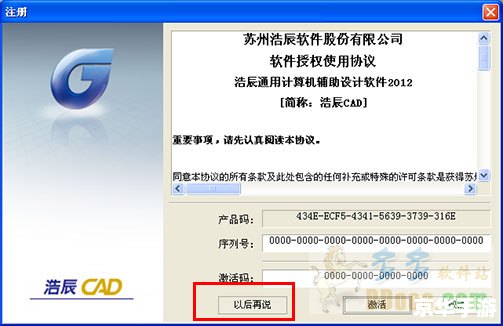
你需要从Autodesk官方网站或者其他可信赖的软件下载网站下载CAD2012的安装包,请确保你下载的是适合你的操作系统版本(例如:32位或64位)的安装包。
步骤二:解压安装包
下载完成后,找到下载的文件,通常是一个.iso或者.rar格式的压缩文件,右键点击这个文件,选择“解压缩”或者“提取文件”,将安装包解压到一个你方便找到的位置。
步骤三:运行安装程序
找到解压后的文件夹,双击运行其中的setup.exe文件,这将启动CAD2012的安装程序。
步骤四:接受许可协议
在安装程序启动后,会出现一个许可协议的窗口,你需要阅读并接受这个协议,然后点击“我接受”按钮。
步骤五:选择安装类型
接下来,你需要选择安装类型,有两种类型可以选择:完整安装和自定义安装,完整安装会安装所有可用的功能和组件,而自定义安装则只安装你选择的功能和组件,对于大多数用户来说,建议选择完整安装。
步骤六:选择安装位置
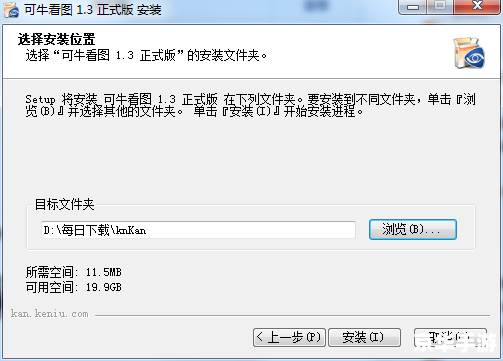
在选择了安装类型后,你需要选择一个安装位置,你可以选择默认的位置,也可以选择一个你自己指定的文件夹,请确保你选择的文件夹有足够的空间来存储CAD2012的所有文件和数据。
步骤七:开始安装
在选择好安装位置后,点击“下一步”按钮,安装程序将开始安装CAD2012,这个过程可能需要一段时间,具体取决于你的电脑性能和安装包的大小。
步骤八:完成安装
当安装程序显示“安装成功”或者“完成”时,说明你已经成功地安装了CAD2012,你可以点击“完成”按钮关闭安装程序,然后开始使用CAD2012进行设计工作。
以上就是在Windows操作系统上安装CAD2012的详细步骤,如果你在安装过程中遇到任何问题,可以查阅Autodesk的官方文档,或者联系他们的技术支持。