在Photoshop中,抠图是一种常见的操作,它可以帮助我们从一张图片中提取出我们想要的部分,无论是为了制作合成图片,还是为了移除背景,抠图都是非常有用的技能,我们将详细介绍如何在Photoshop中进行抠图。
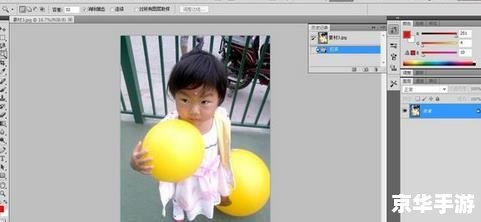
步骤一:打开图片
我们需要在Photoshop中打开你想要抠图的图片,你可以通过点击“文件”菜单,然后选择“打开”,在弹出的对话框中选择你的图片。
步骤二:选择工具
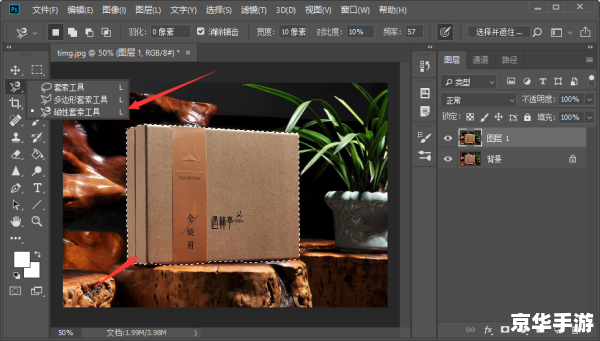
在Photoshop的工具栏中,有几种不同的工具可以用来抠图,最常用的是“套索工具”、“魔术棒工具”和“快速选择工具”,你可以根据你的图片和你想要抠取的部分来选择合适的工具。
步骤三:开始抠图
选择了工具之后,你就可以开始抠图了,如果你选择的是“套索工具”,你可以用鼠标在你想要抠取的部分周围画一个圈,Photoshop会自动帮你抠取这部分,如果你选择的是“魔术棒工具”,你只需要点击你想要抠取的部分,Photoshop就会自动帮你抠取,如果你选择的是“快速选择工具”,你只需要在你想要抠取的部分上拖动鼠标,Photoshop就会自动帮你抠取。
步骤四:调整抠取的部分
有时候,Photoshop可能无法完全准确地抠取你想要的部分,这时候,你可以使用“调整边缘”功能来微调抠取的部分,你只需要点击“选择”菜单,然后选择“调整边缘”,在弹出的对话框中,你可以调整各种参数,如“平滑”、“羽化”等,以达到你想要的效果。
步骤五:保存抠取的部分
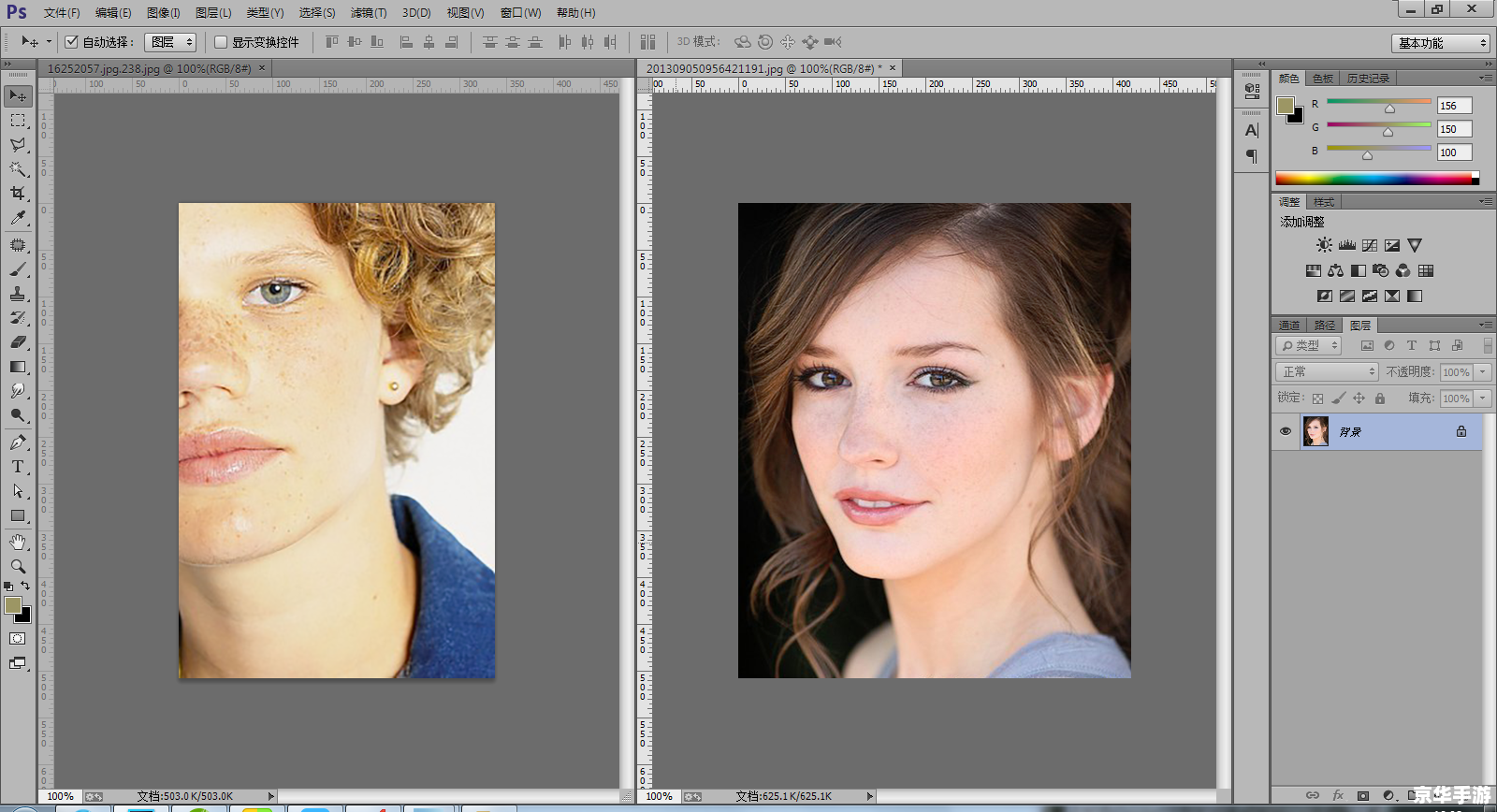
你可以将抠取的部分保存为一个新的图片,你只需要点击“文件”菜单,然后选择“另存为”,在弹出的对话框中,你可以选择你想要的格式和保存的位置。
以上就是在Photoshop中进行抠图的步骤,虽然看起来有些复杂,但只要你多练习,你就会越来越熟练,希望这个教程能帮助你学会如何在Photoshop中进行抠图。