Windows 7是由微软公司开发的一款操作系统,其稳定性和兼容性都得到了广大用户的认可,对于一些初次接触电脑的用户来说,如何安装Windows 7系统可能会感到困惑,本文将详细介绍Windows 7系统的安装步骤,帮助大家顺利完成安装。
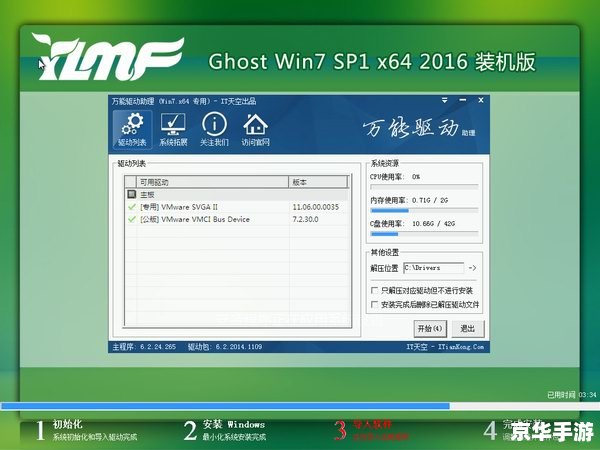
1. 准备工作:你需要准备一个4GB以上的U盘,因为Windows 7系统的镜像文件大小约为3GB,你需要下载一个Windows 7的ISO镜像文件,这个文件可以在微软的官方网站上免费下载,你还需要一台可以正常运行的电脑,用于制作启动U盘。
2. 制作启动U盘:将U盘插入电脑,打开微软的下载页面,找到“创建Windows 7安装媒体”的选项,点击下载,下载完成后,运行这个工具,选择你的U盘作为目标驱动器,然后选择你刚刚下载的ISO镜像文件,点击“下一步”,等待工具完成制作。
3. 设置BIOS:制作完成后,你需要重启电脑,进入BIOS设置,在BIOS中,将启动顺序设置为首先从U盘启动,具体的方法可能因电脑型号的不同而不同,你可以在网上搜索你的电脑型号的BIOS设置方法。
4. 安装Windows 7:重启电脑后,电脑会自动从U盘启动,进入Windows 7的安装界面,在这个界面中,你可以选择语言、时间和货币格式、键盘或输入法等选项,点击“下一步”,选择“现在安装”。
5. 输入产品密钥:在下一个界面中,你需要输入你的Windows 7产品密钥,如果你没有产品密钥,可以选择“我没有产品密钥”,然后点击“下一步”。
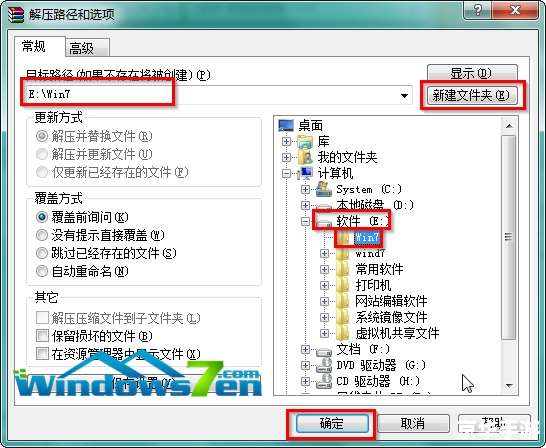
6. 选择安装类型:在这个界面中,你可以选择“自定义(高级)”选项,然后选择你要安装Windows 7的硬盘分区,如果你的硬盘还没有分区,你需要先进行分区。
7. 安装过程:选择好硬盘分区后,点击“下一步”,开始安装Windows 7,安装过程可能需要一段时间,你可以耐心等待。
8. 完成安装:安装完成后,电脑会自动重启,重启后,你需要设置你的用户名和计算机名称,然后点击“下一步”,接下来,你可以设置你的网络连接、更新和安全选项等,点击“开始使用”,你就成功安装了Windows 7。
以上就是Windows 7系统的安装步骤,虽然步骤看起来有些复杂,但只要你按照步骤一步一步来,就可以顺利完成安装,如果在安装过程中遇到问题,你可以在网上搜索解决方案,或者寻求专业人士的帮助。