诺顿磁盘医生是一款由知名安全软件公司诺顿推出的磁盘诊断工具,它能够帮助用户检测和修复硬盘中的各种问题,如文件系统错误、磁盘坏道等,以下是诺顿磁盘医生的使用方法:
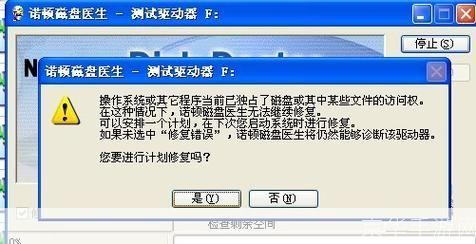
1、下载和安装:你需要在诺顿官方网站或者其他可信赖的软件下载网站上下载诺顿磁盘医生的安装包,然后按照提示进行安装。
2、打开软件:安装完成后,你可以在电脑桌面或者开始菜单中找到诺顿磁盘医生的图标,双击打开。
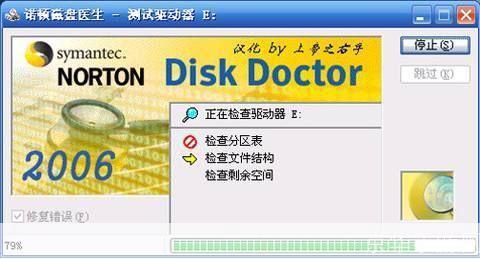
3、选择磁盘:打开软件后,你会看到软件界面上列出了你电脑上所有的磁盘分区,你只需要选择你想要检查的磁盘分区,然后点击“下一步”。
4、开始扫描:在选择好磁盘分区后,点击“开始”按钮,诺顿磁盘医生就会开始对你的磁盘进行扫描,扫描过程中,你可以看到扫描的进度和结果。
5、修复问题:扫描完成后,如果诺顿磁盘医生发现了任何问题,它会在结果列表中显示出来,你只需要点击“修复”按钮,诺顿磁盘医生就会自动修复这些问题。
6、完成操作:修复完成后,点击“完成”按钮,你就可以关闭诺顿磁盘医生了,如果你想要查看修复的详细信息,你可以点击“报告”按钮。
需要注意的是,虽然诺顿磁盘医生能够有效地修复许多硬盘问题,但它并不能保证100%解决问题,如果你的硬盘问题非常严重,或者诺顿磁盘医生无法修复你的问题,你可能需要寻求专业的硬盘维修服务。
版权说明:本文章为驴游手游网所有,未经允许不得转载。