2023-12-21 20:42:15|驴游手游网 |来源:驴游手游网原创
Photoshop CS5是一款由Adobe公司开发的图像处理软件,被广泛应用于图像编辑、网页设计、摄影等领域,对于一些新手用户来说,如何安装Photoshop CS5简体中文版可能会有些困难,下面,我们将详细介绍如何安装Photoshop CS5简体中文版。
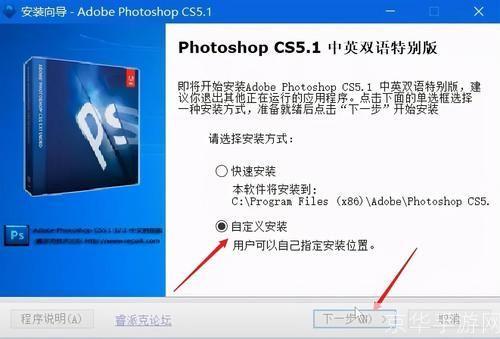
1、下载Photoshop CS5简体中文版安装包:你需要在Adobe官方网站或者其他可信赖的软件下载网站上,下载Photoshop CS5简体中文版的安装包,请确保你下载的是正版的安装包,以防止下载到病毒或者恶意软件。
2、解压安装包:下载完成后,你需要使用解压缩软件(如WinRAR)将安装包解压到一个你方便找到的位置。
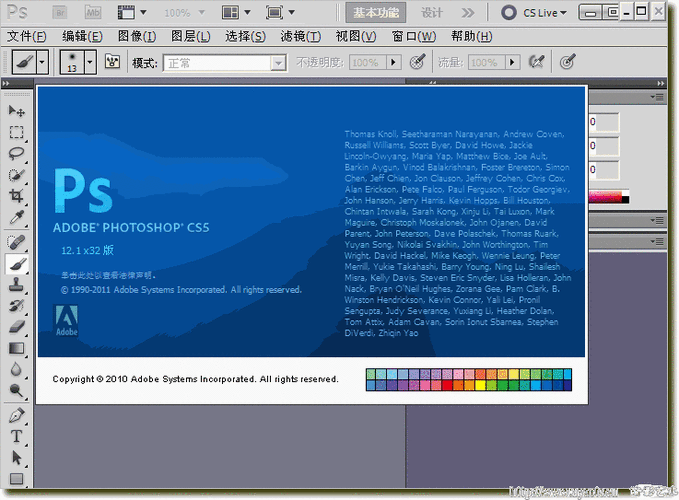
3、运行安装程序:解压后,你可以在解压后的文件夹中找到“setup.exe”文件,这就是Photoshop CS5的安装程序,双击这个文件,就可以开始安装过程了。
4、选择语言:在安装程序启动后,会出现一个语言选择界面,在这个界面上,你需要选择“简体中文”,然后点击“下一步”。
5、接受许可协议:接下来,你需要阅读并接受Adobe的软件许可协议,如果你同意这个协议,就点击“接受”按钮。
6、选择安装位置:你需要选择一个安装位置,你可以选择一个你已经有足够空间的硬盘分区,然后点击“下一步”。
7、开始安装:点击“安装”按钮,Photoshop CS5就会开始安装了,安装过程可能需要一段时间,请耐心等待。
8、完成安装:当安装进度条显示为100%时,Photoshop CS5就已经安装完成了,点击“完成”按钮,你就可以开始使用Photoshop CS5了。
以上就是安装Photoshop CS5简体中文版的详细步骤,希望对你有所帮助,如果你在安装过程中遇到任何问题,都可以联系Adobe的客服寻求帮助。