在日常生活和工作中,我们经常会遇到需要压缩和解压缩文件的情况,这时,就需要使用到解压程序,解压程序是一种可以将压缩文件解压缩成原始文件的工具,本文将详细介绍解压程序的使用方法。
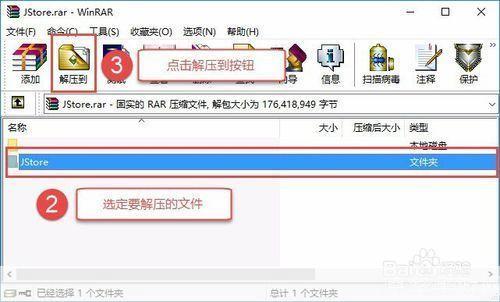
市面上有许多不同的解压程序,如WinRAR、7-Zip、WinZip等,用户可以根据自己的需求和操作系统选择适合自己的解压程序,如果你使用的是Windows系统,那么可以选择WinRAR或WinZip;如果你使用的是Linux系统,那么可以选择7-Zip。
1、打开浏览器,输入解压程序的名称,进入其官方网站。
2、在官方网站上找到下载链接,点击下载。
3、下载完成后,找到下载的安装包,双击打开。
4、按照安装向导的提示,完成解压程序的安装。
1、找到需要解压缩的文件,右键点击,选择“打开方式”,然后选择你安装的解压程序。
2、在弹出的窗口中,选择需要解压缩的文件或文件夹,然后点击“确定”。
3、在弹出的窗口中,选择解压缩的目标位置,然后点击“确定”。
4、等待解压程序完成解压缩操作。
为了方便使用,我们可以设置解压程序关联特定的文件类型,这样,当我们双击这些文件时,解压程序会自动打开并尝试解压缩。
1、打开解压程序,找到“设置”或“选项”菜单。
2、在设置菜单中,找到“关联文件类型”或“文件类型”选项。
3、在关联文件类型列表中,找到需要关联的文件类型,然后勾选。
4、点击“确定”或“应用”按钮,保存设置。
有些情况下,我们需要将一个或多个文件打包成一个自解压缩文件,这样,接收者只需要双击这个文件,就可以自动解压缩并获取原始文件。
1、打开解压程序,找到“添加到存档”或“创建新的存档”菜单。
2、在弹出的窗口中,选择需要打包的文件或文件夹,然后点击“添加”。
3、在弹出的窗口中,设置自解压缩文件的名称和路径,然后点击“确定”。
4、在弹出的窗口中,选择需要创建的存档格式(如ZIP或RAR),然后点击“确定”。
5、等待解压程序完成创建自解压缩文件的操作。
通过以上步骤,你就可以轻松地使用解压程序来解压缩文件了,需要注意的是,不同的解压程序可能会有一些细微的差别,但基本的使用方法是相同的,希望本文能帮助你更好地理解和使用解压程序。