EditPlus是一款功能强大的文本编辑器,它支持多种编程语言,具有语法高亮、代码折叠、自动完成等功能,是程序员编写代码的好帮手,本文将详细介绍如何使用EditPlus。
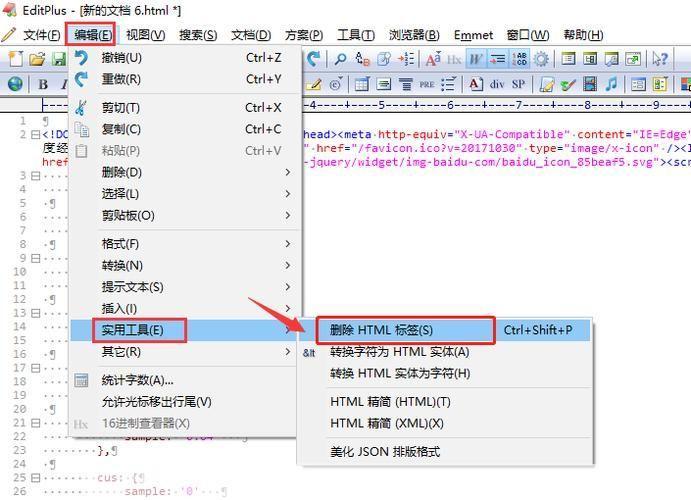
1、安装EditPlus
你需要从EditPlus的官方网站下载并安装EditPlus,安装过程非常简单,只需按照提示进行即可。
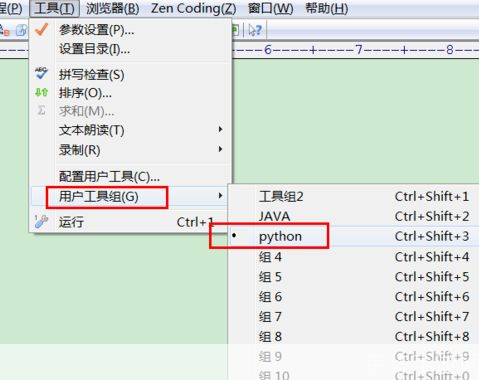
2、打开EditPlus
安装完成后,你可以在桌面或开始菜单中找到EditPlus的图标,双击即可打开。
3、创建新文件
打开EditPlus后,你可以通过点击菜单栏的“文件”->“新建”来创建一个新文件,你也可以直接使用快捷键Ctrl+N来创建新文件。
4、打开已有文件
如果你想打开一个已有的文件,你可以点击菜单栏的“文件”->“打开”,或者使用快捷键Ctrl+O来打开文件,在弹出的对话框中,选择你想要打开的文件,点击“打开”即可。
5、编辑文件
在EditPlus中,你可以使用鼠标或键盘来编辑文件,你可以使用鼠标左键点击并拖动来选择文本,使用键盘的Delete键来删除选中的文本,使用键盘的Ctrl+C和Ctrl+V来复制和粘贴文本等。
6、保存文件
编辑完成后,你需要保存你的文件,你可以通过点击菜单栏的“文件”->“保存”,或者使用快捷键Ctrl+S来保存文件,如果你的文件是第一次保存,你需要选择一个保存位置和文件名。
7、高级功能
EditPlus还提供了许多高级功能,如语法高亮、代码折叠、自动完成等,你可以通过点击菜单栏的“工具”->“首选项”来设置这些功能,你可以在首选项中设置你喜欢的编程语言,这样EditPlus就会为你提供该语言的语法高亮和代码折叠功能。
8、查找和替换
在EditPlus中,你可以使用查找和替换功能来快速找到和替换文本,你可以通过点击菜单栏的“搜索”->“查找”,或者使用快捷键Ctrl+F来查找文本,同样,你也可以通过点击菜单栏的“搜索”->“替换”,或者使用快捷键Ctrl+H来替换文本。
9、多文档编辑
EditPlus支持多文档编辑,你可以在多个文件中切换,方便你同时处理多个项目,你可以通过点击菜单栏的“窗口”->“切换到文档”,或者使用快捷键Ctrl+Tab来切换文档。
10、退出EditPlus
当你完成所有操作后,你可以通过点击菜单栏的“文件”->“退出”,或者使用快捷键Alt+F4来退出EditPlus。
版权说明:本文章为驴游手游网所有,未经允许不得转载。