红蜻蜓截图工具是一款非常实用的电脑截图软件,它可以帮助用户快速完成各种截图任务,如全屏截图、区域截图、窗口截图等,如何安装红蜻蜓截图工具呢?下面就为大家详细介绍一下红蜻蜓截图工具的安装步骤。
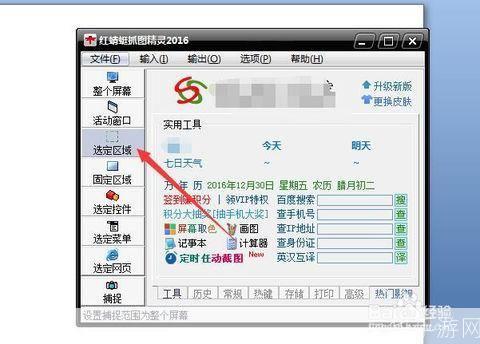
1、下载红蜻蜓截图工具:我们需要在官方网站或者其他可信赖的软件下载网站上下载红蜻蜓截图工具的安装包,请确保你下载的是最新版本,以便获得最佳的使用体验。
2、打开安装包:下载完成后,找到下载的红蜻蜓截图工具安装包,双击打开。
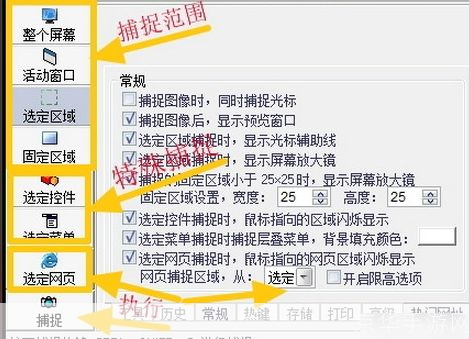
3、启动安装程序:在打开的安装包中,你会看到一个名为“setup.exe”的文件,这就是红蜻蜓截图工具的安装程序,双击这个文件,启动安装程序。
4、接受许可协议:在启动的安装程序中,会出现一个许可协议的对话框,请仔细阅读这个协议,如果你同意其中的内容,那么就点击“我接受”按钮。
5、选择安装路径:接下来,你需要选择一个安装路径,默认的安装路径是C盘的Program Files文件夹下,你可以根据需要修改这个路径。
6、开始安装:选择好安装路径后,点击“下一步”按钮,然后点击“安装”按钮,开始安装红蜻蜓截图工具。
7、等待安装完成:安装过程可能需要几分钟的时间,这取决于你的电脑性能和安装包的大小,在安装过程中,你可以看到安装进度条,以及一些提示信息。
8、完成安装:当安装进度条显示为100%时,说明红蜻蜓截图工具已经安装完成了,点击“完成”按钮,关闭安装程序。
9、启动红蜻蜓截图工具:现在,你可以在开始菜单或者桌面找到红蜻蜓截图工具的图标,双击这个图标,就可以启动红蜻蜓截图工具了。
以上就是红蜻蜓截图工具的安装教程,希望对你有所帮助,如果你在安装过程中遇到任何问题,都可以联系红蜻蜓截图工具的客服进行咨询。