Microsoft Word 2010是微软公司推出的一款功能强大的文字处理软件,广泛应用于个人和商业领域,它提供了丰富的文字编辑功能,如文本格式化、插入图片和表格、创建超链接等,本文将详细介绍如何使用Word 2010进行基本操作。
1、购买正版的Microsoft Office 2010套件,或者从官方网站下载试用版。
2、运行安装程序,按照提示完成安装。
3、安装完成后,点击桌面上的Word 2010图标启动软件。
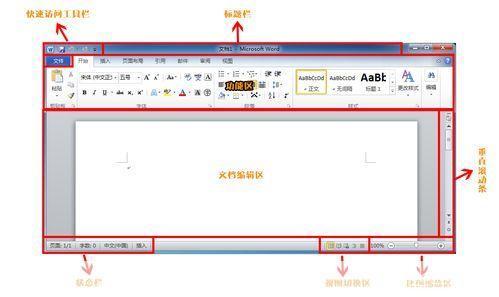
1、标题栏:显示当前文档的名称。
2、快速访问工具栏:包含常用的命令,如保存、撤销、重做等。
3、功能区:包含各种编辑功能,如开始、插入、页面布局、引用等。
4、文档编辑区:用于输入和编辑文本的区域。
5、状态栏:显示文档的页数、字数等信息。
1、点击“文件”菜单,选择“新建”。
2、在弹出的模板列表中,选择一个合适的模板,如空白文档、简历等。
3、点击“创建”按钮,即可创建一个新文档。
1、在文档编辑区输入文本。
2、使用快捷键或功能区的命令进行文本格式化,如字体、字号、颜色等。
3、使用“剪切”、“复制”和“粘贴”命令进行文本操作。
4、使用“撤销”和“重做”命令进行误操作的纠正。
1、点击“插入”功能区,选择“图片”或“表格”。
2、在弹出的对话框中,选择需要插入的图片或表格文件。
3、调整图片或表格的大小和位置。
1、选中需要添加超链接的文本或图片。
2、点击“插入”功能区,选择“超链接”。
3、在弹出的对话框中,输入目标网址或选择文档中的某个位置。
4、点击“确定”按钮,完成超链接的创建。
1、点击“文件”菜单,选择“保存”。
2、在弹出的对话框中,选择保存位置和文件名,点击“保存”按钮。
3、如果需要打印文档,点击“文件”菜单,选择“打印”。
4、在弹出的对话框中,设置打印参数,点击“打印”按钮。
通过以上步骤,您已经掌握了Word 2010的基本使用方法,在实际工作中,您还可以根据需要,学习更多的高级功能,如邮件合并、制作目录等,希望本文能对您使用Word 2010提供帮助。