随着科技的不断发展,操作系统也在不断升级,为了获得更好的性能和更多的功能,许多用户都想要安装最新的操作系统,本文将详细介绍如何安装电脑的最新系统,包括准备工作、下载系统镜像、制作启动盘、设置启动顺序、安装系统等步骤。
1、备份重要数据:在安装新系统之前,务必备份好您的重要数据,以防万一,可以将数据保存到外部硬盘、U盘或者云存储中。
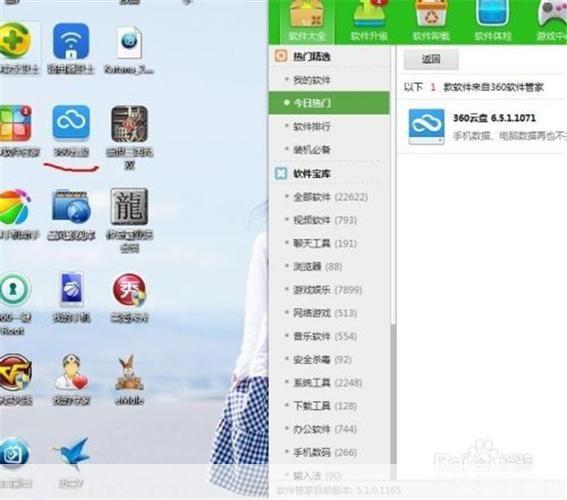
2、准备安装工具:下载并安装一个可靠的系统安装工具,如微PE、Rufus等,这些工具可以帮助您制作启动盘、调整分区大小等。
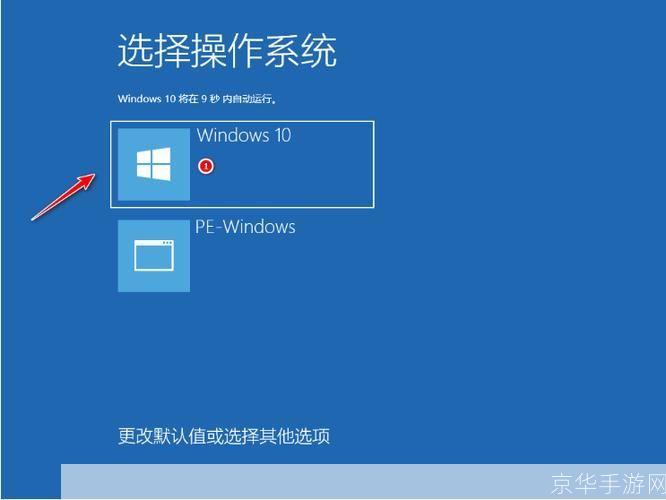
3、下载系统镜像:根据您的电脑配置和需求,从官方网站或其他可靠来源下载最新的操作系统镜像文件(ISO格式)。
1、插入U盘:将U盘插入电脑的USB接口。
2、打开安装工具:运行您刚刚安装的系统安装工具,选择“制作启动盘”选项。
3、选择系统镜像:浏览并选择您刚刚下载的系统镜像文件。
4、选择U盘:确保您的U盘被正确识别,然后点击“开始制作”按钮,制作过程可能需要一些时间,请耐心等待。
1、重启电脑:在制作启动盘完成后,关闭电脑并拔出U盘。
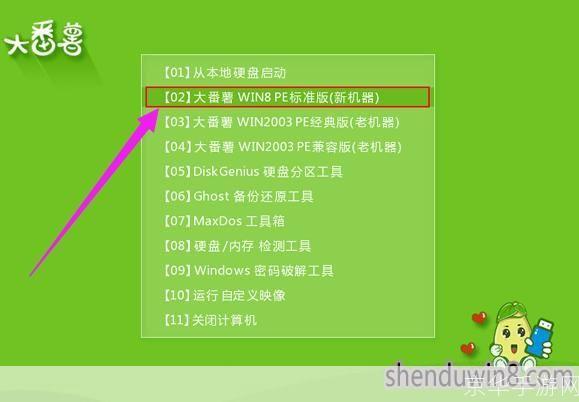
2、进入BIOS设置:开机时按特定键(通常是F2、F10、F12或Delete)进入BIOS设置界面。
3、修改启动顺序:在BIOS设置界面中,找到“Boot”或“Startup”选项,将U盘设置为第一启动设备。
4、保存设置并退出:按照提示保存设置并退出BIOS,电脑将自动重启并从U盘启动。
1、选择安装语言和时间:按照屏幕上的提示选择安装语言和时区。
2、点击“下一步”:阅读许可协议并点击“接受”。
3、选择安装类型:根据您的需求选择“自定义”或“高级”安装类型,如果您不确定,可以选择“自定义”。
4、选择分区:在这一步,您可以选择是否对硬盘进行分区,如果您需要重新分区,可以使用磁盘管理工具进行调整。
5、完成安装:按照提示完成剩余的安装步骤,等待系统安装完成。
6、设置账户和密码:创建一个新的管理员账户和密码,以便您能够登录和使用新系统。
7、更新系统:安装完成后,建议您立即更新系统补丁和驱动程序,以确保系统的稳定性和兼容性。