在日常生活和工作中,我们经常需要使用不同的字体来满足各种需求,我们可能会遇到这样的情况:我们需要将一种字体转换为另一种字体,但是不知道如何操作,这时,我们就可以使用字体转换器,字体转换器是一种可以帮助我们将一种字体转换为另一种字体的工具,字体转换器怎么用呢?下面,我们就来详细介绍一下。
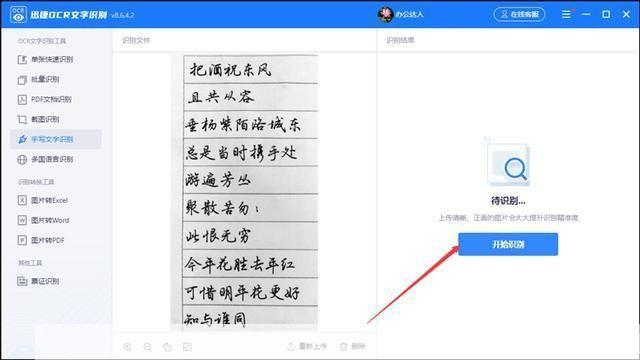
我们需要下载并安装一个字体转换器,在互联网上,有很多免费的字体转换器供我们选择,我们可以选择一个信誉好、操作简单的字体转换器进行下载和安装。
安装完成后,我们打开字体转换器,字体转换器的界面都会非常简洁明了,我们可以轻松找到我们需要的功能。
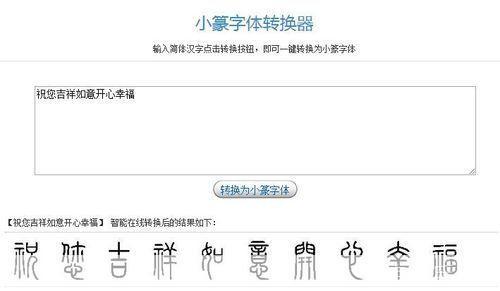
接下来,我们需要上传我们需要转换的字体文件,在字体转换器的界面上,通常会有一个“上传”或者“添加”按钮,我们点击这个按钮,就可以选择我们需要转换的字体文件了,在选择字体文件的时候,我们需要注意的是,我们需要选择的是.ttf或者.otf格式的字体文件,这两种格式是最常见的字体文件格式,大部分的字体转换器都支持这两种格式。
选择好字体文件后,我们就可以开始设置我们的转换参数了,在字体转换器的界面上,通常会有一个“设置”或者“选项”按钮,我们点击这个按钮,就可以开始设置我们的转换参数了,在设置转换参数的时候,我们需要关注的主要是“目标字体”和“输出格式”。
“目标字体”是我们想要转换成的字体,我们可以在这里选择我们需要的字体,在选择了目标字体后,我们还可以选择“预览”功能,预览一下我们转换后的字体效果。
“输出格式”是我们转换后的字体的格式,我们可以选择.ttf或者.otf格式,这两种格式是最常见的字体文件格式,大部分的字体转换器都支持这两种格式。
设置好转换参数后,我们就可以开始转换我们的字体了,在字体转换器的界面上,通常会有一个“开始”或者“转换”按钮,我们点击这个按钮,就可以开始转换我们的字体了。
等待一段时间,当字体转换器显示“转换完成”时,我们就可以下载我们的转换后的字体了,字体转换器会提供一个下载链接或者下载按钮,我们点击这个链接或者按钮,就可以下载我们的转换后的字体了。
使用字体转换器进行字体转换是一个非常简单的过程,只要我们按照上述步骤操作,就可以轻松地将一种字体转换为另一种字体了。