Rainmeter是一款非常强大的桌面定制工具,它可以让你的桌面变得独一无二,充满个性,你可以使用Rainmeter来显示各种实用的信息,如天气、CPU使用率、内存使用情况等,也可以使用它来展示各种美丽的皮肤和插件,如何安装Rainmeter呢?下面就来详细介绍一下。
1、下载Rainmeter
你需要在Rainmeter的官方网站上下载最新版本的Rainmeter,你可以直接在浏览器中输入“Rainmeter”进行搜索,找到官方网站后点击进入,在网站的首页,你会看到一个大大的“Download”按钮,点击这个按钮就可以开始下载了。

2、安装Rainmeter
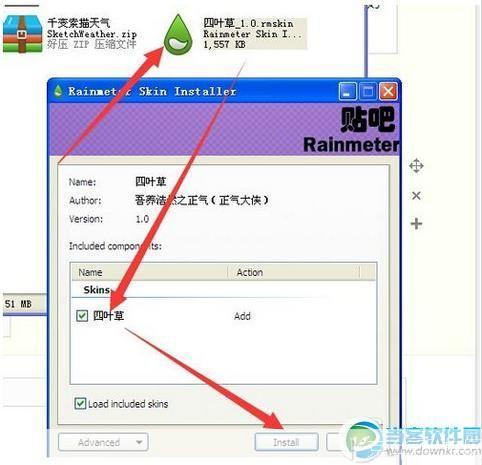
下载完成后,找到你刚才下载的Rainmeter安装包,双击打开,你会看到一个安装向导,按照向导的提示进行操作就可以了,你只需要点击“Next”按钮,然后选择安装路径,最后点击“Install”按钮就可以开始安装了。
3、添加皮肤和插件
安装完成后,你需要添加一些皮肤和插件来让你的桌面变得更好看,你可以在Rainmeter的官方网站上找到各种各样的皮肤和插件,选择你喜欢的下载下来,下载完成后,你需要将这些皮肤和插件放到一个特定的文件夹中,这个文件夹的名字叫做“Skins”。
4、启动Rainmeter
将皮肤和插件放到“Skins”文件夹后,你就可以启动Rainmeter了,在Windows的任务栏中找到Rainmeter的图标,点击这个图标就可以打开Rainmeter的主界面,在这个界面中,你可以看到你刚刚添加的皮肤和插件。
5、调整皮肤和插件
在Rainmeter的主界面中,你可以通过拖拽的方式来调整皮肤和插件的位置,你也可以通过右键点击皮肤和插件,然后选择“Edit Skin”或“Configure”来调整它们的设置,通过这些设置,你可以让皮肤和插件更好地满足你的需求。
6、保存设置
调整好皮肤和插件后,你需要保存你的设置,在Rainmeter的主界面中,点击右上角的“Save”按钮,然后选择“Save to Rainmeter.ini”就可以将你的设置保存到文件中了,这样,即使你重启电脑,你的设置也不会丢失。
安装Rainmeter并添加皮肤和插件是一个非常简单的过程,只要你按照上述步骤操作,你就可以轻松地将你的桌面变得独一无二,充满个性,如果你在使用过程中遇到任何问题,都可以在Rainmeter的官方网站上找到详细的帮助文档。
版权说明:本文章为驴游手游网所有,未经允许不得转载。