优酷视频作为国内知名的在线视频播放平台,拥有海量的影视剧、综艺、动漫等资源,为用户提供了丰富的观看选择,为了让用户在各种设备上都能畅享优酷视频,优酷推出了官方的视频安装器,本文将为大家详细介绍优酷视频安装器的官方安装方法,帮助大家轻松安装并使用优酷视频。
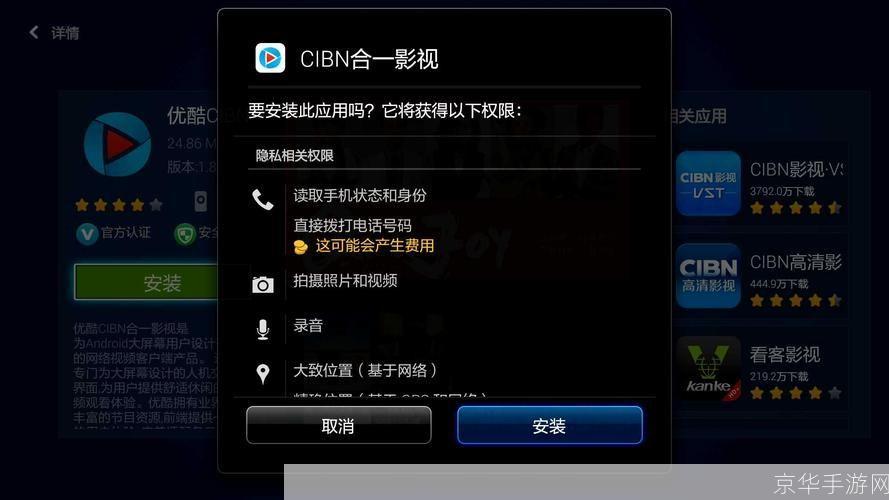
1、打开浏览器,输入“优酷视频安装器”或者直接访问优酷官方网站(www.youku.com)。
2、在官网首页,找到“下载”按钮,点击进入下载页面。
3、在下载页面,选择适合自己设备的版本(如Windows、Mac、Android等),点击下载。
4、下载完成后,找到下载的安装包,通常是一个压缩文件,解压后得到一个安装程序。
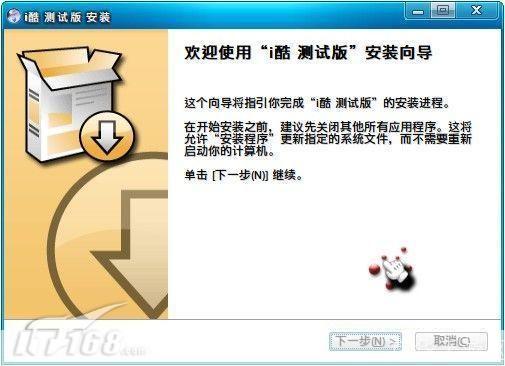
1、双击解压后的安装程序,启动安装向导。
2、按照安装向导的提示,选择安装路径、语言等选项,建议保持默认设置,直接点击“下一步”。
3、阅读并同意软件许可协议,点击“我接受”,然后点击“下一步”。
4、选择是否创建桌面快捷方式,根据个人喜好选择,点击“下一步”。
5、点击“安装”按钮,开始安装过程,安装过程可能需要几分钟,请耐心等待。
6、安装完成后,点击“完成”按钮,退出安装向导,此时,桌面上会出现优酷视频安装器的快捷方式。
1、双击桌面上的优酷视频安装器快捷方式,启动软件。
2、在软件界面,可以看到各种设备的图标,如手机、平板、电视等,选择自己需要的设备类型,点击进入。
3、在设备类型的界面,可以看到该设备支持的视频格式和分辨率等信息,选择合适的视频格式和分辨率,点击“开始安装”。
4、软件会自动检测设备上的优酷视频客户端版本,如果版本过低,会提示升级,按照提示进行升级操作。
5、升级完成后,软件会自动为设备安装优酷视频客户端,安装过程中,请保持设备与电脑的连接稳定。
6、安装完成后,设备上的优酷视频客户端会自动更新到最新版本,此时,就可以在设备上畅享优酷视频了。