Photoshop CS4是一款由Adobe公司开发的图像处理软件,被广泛应用于摄影、设计、网页制作等领域,对于许多初学者来说,如何正确安装Photoshop CS4中文版可能会遇到一些困难,本文将详细介绍Photoshop CS4中文版的安装步骤,帮助大家顺利完成安装。
1、下载Photoshop CS4中文版安装包
我们需要在Adobe官方网站或者其他可信赖的软件下载网站上下载Photoshop CS4中文版的安装包,请确保你下载的是适合你电脑操作系统的版本,例如Windows XP、Windows Vista或者Windows 7等。
2、解压安装包
下载完成后,我们会得到一个压缩文件,这个文件包含了Photoshop CS4的所有安装文件和资源,我们需要使用解压缩软件(如WinRAR、7-Zip等)将其解压到一个指定的文件夹中。
3、运行安装程序
解压完成后,我们进入解压后的文件夹,找到名为“setup.exe”的文件,这就是Photoshop CS4的安装程序,双击这个文件,就可以开始安装过程了。
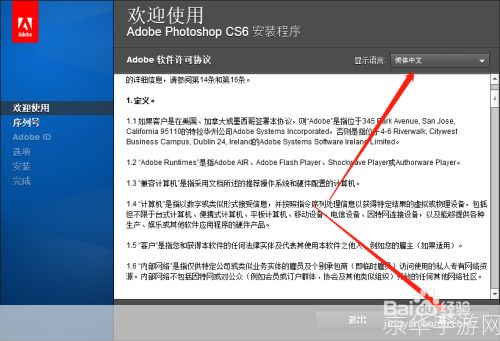
4、选择安装语言
在安装程序启动后,会出现一个欢迎界面,在这个界面上,我们需要选择安装的语言,由于我们下载的是中文版,所以在这里选择“简体中文”,然后点击“下一步”。
5、接受许可协议
接下来,我们需要阅读并接受Adobe软件许可协议,如果你同意这个协议,就勾选“我接受许可协议中的条款”,然后点击“下一步”。
6、选择安装类型
在这个界面上,我们需要选择安装类型,如果你是第一次安装Photoshop,可以选择“完整”安装,这样会包含所有的功能和组件,如果你只是想试用一下Photoshop,可以选择“自定义”安装,然后只选择你需要的功能和组件,选择好后,点击“下一步”。
7、设置安装位置
接下来,我们需要设置Photoshop的安装位置,你可以选择默认的位置,也可以点击“浏览”按钮,选择一个你喜欢的文件夹作为安装位置,设置好后,点击“下一步”。
8、开始安装
我们只需要点击“安装”按钮,Photoshop CS4就会开始安装了,安装过程可能需要一段时间,请耐心等待。
9、完成安装
当看到“安装完成”的提示后,我们就可以点击“完成”按钮,结束安装过程了,此时,你可以在开始菜单或者桌面上找到Photoshop CS4的图标,双击它就可以打开Photoshop了。
版权说明:本文章为驴游手游网所有,未经允许不得转载。