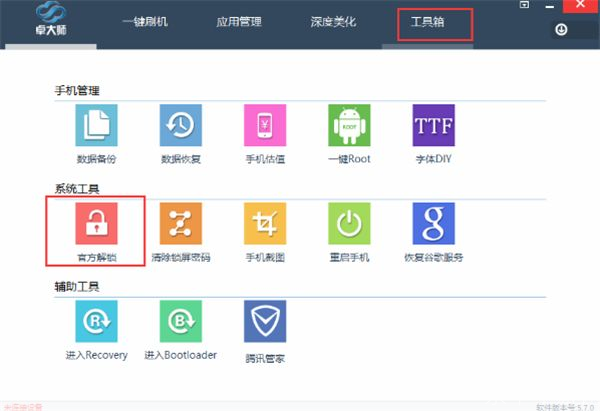
卓大师是一款非常实用的手机管理软件,它可以帮助用户进行手机数据的备份、恢复、管理等操作,对于一些初次接触卓大师的用户来说,可能会对如何安装卓大师感到困惑,本文将为你提供详细的卓大师官方安装教程,帮助你轻松完成安装。
步骤一:下载卓大师安装包
你需要在卓大师的官方网站上下载卓大师的安装包,你可以在浏览器中输入“卓大师官网”进行搜索,然后在官网中找到下载页面,选择适合你手机系统的版本进行下载。

步骤二:打开安装包
下载完成后,你需要找到下载的卓大师安装包,然后双击打开,如果你的手机系统是Android,那么你可能需要先在手机上设置允许安装未知来源的应用。
步骤三:开始安装
打开安装包后,你会看到一个安装向导,按照向导的提示进行操作即可,你只需要点击“下一步”或“安装”按钮,然后等待安装过程完成。
步骤四:完成安装
安装完成后,你可以在手机的应用列表中找到卓大师的图标,点击图标就可以打开卓大师了,如果你在应用列表中没有找到卓大师的图标,那么可能是因为你的手机系统隐藏了未知来源的应用,你需要在手机的设置中调整这个选项。
步骤五:注册和登录
打开卓大师后,你需要注册一个卓大师的账号,并进行登录,注册和登录的过程非常简单,只需要按照提示输入你的邮箱或手机号,然后设置密码就可以了。
步骤六:使用卓大师
注册和登录完成后,你就可以开始使用卓大师了,你可以使用卓大师进行手机数据的备份、恢复、管理等操作,也可以使用卓大师进行手机系统的优化和清理。
卓大师的安装过程非常简单,只需要按照上述步骤进行操作,你就可以轻松完成安装了,如果你在安装过程中遇到任何问题,都可以在卓大师的官方网站上查找相关的帮助信息,或者联系卓大师的客服进行咨询,希望本文能够帮助你成功安装卓大师,享受卓大师带来的便利。