在日常生活和工作中,我们经常需要调整电脑的音量,无论是听音乐、看电影,还是进行视频会议,都需要通过电脑的音量控制器来调节,电脑音量控制器怎么用呢?下面就为大家详细介绍一下。
1、找到音量控制器
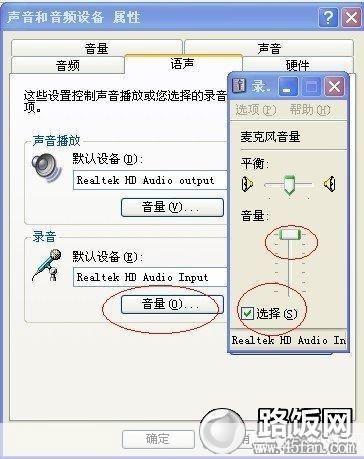
我们需要找到电脑的音量控制器,在Windows系统中,音量控制器通常位于任务栏的右下角,是一个带有“音量”字样的小图标,如果你没有看到这个图标,可以点击任务栏的“显示隐藏的图标”按钮来找到它。
2、调整音量
找到音量控制器后,你可以通过点击音量图标并拖动滑块来调整音量,向上拖动滑块会增加音量,向下拖动滑块会减少音量,你还可以通过点击音量图标旁边的小箭头来快速切换静音模式。
3、调整单个程序的音量
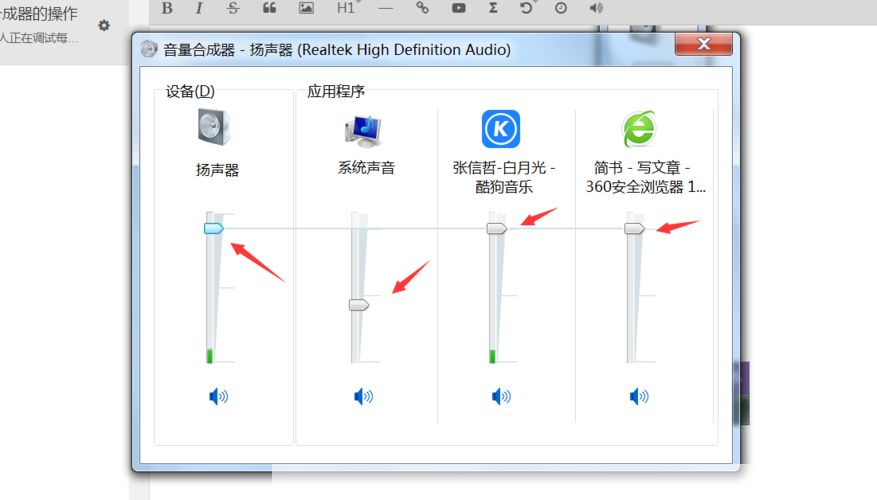
在某些情况下,你可能希望调整某个特定程序的音量,而不是整体的音量,在这种情况下,你可以右键点击音量图标,然后选择“打开音量混合器”,在弹出的窗口中,你可以看到所有正在运行的程序及其当前的音量,你可以通过点击每个程序下方的滑块来单独调整它们的音量。
4、调整音频设备
除了调整音量外,你还可以调整音频设备的设置,右键点击音量图标,然后选择“声音”,在弹出的窗口中,你可以看到你的音频设备列表,点击你想要调整的设备,然后在弹出的窗口中你可以调整设备的默认格式、采样率等设置。
5、使用快捷键
如果你觉得使用鼠标调整音量比较麻烦,你也可以使用快捷键,在Windows系统中,你可以使用“Ctrl + Shift + Esc”快捷键打开任务管理器,然后点击“进程”标签,找到你想要调整音量的程序,然后右键点击它,选择“结束进程”,这样就可以立即静音该程序,你还可以使用“F2”键来快速减小音量,使用“F3”键来快速增大音量。
以上就是电脑音量控制器的基本使用方法,需要注意的是,不同的操作系统可能会有不同的操作方式,以上内容以Windows系统为例,如果你使用的是其他操作系统,可以参考相应的帮助文档或者在线教程来学习如何使用音量控制器。
版权说明:本文章为驴游手游网所有,未经允许不得转载。