VC 2008,全称Visual Studio 2008,是微软公司推出的一款集成开发环境(IDE),主要用于开发Windows应用程序和网络应用程序,本文将详细介绍如何安装并设置VC 2008中文版。
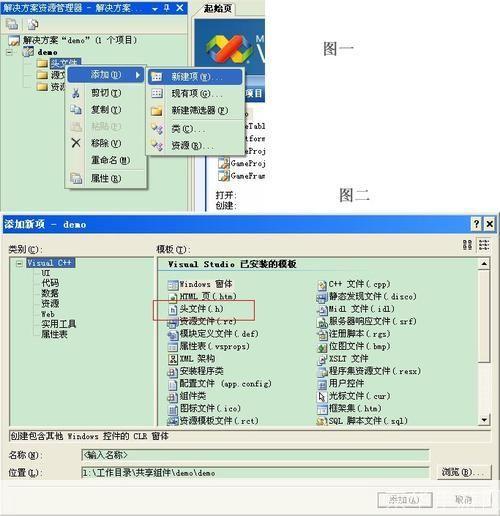
步骤一:下载VC 2008中文版
我们需要从微软官方网站或者其他可信赖的软件下载网站下载VC 2008中文版的安装包,在下载过程中,需要注意选择与自己电脑操作系统相匹配的版本。
步骤二:运行安装程序
下载完成后,找到下载的安装包,双击运行,在弹出的安装向导窗口中,点击“下一步”按钮。
步骤三:接受许可协议
阅读并接受微软软件许可协议,然后点击“下一步”。
步骤四:选择安装类型
在这一步,我们可以选择“完全”或者“自定义”安装,如果对VC 2008的使用需求不明确,建议选择“完全”安装,这样可以安装所有的组件,如果只需要部分组件,可以选择“自定义”安装。
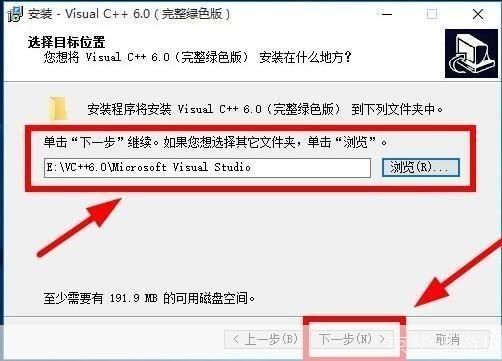
步骤五:选择安装位置
在这一步,我们可以选择VC 2008的安装位置,默认情况下,VC 2008会安装在C盘的Program Files文件夹下,如果C盘空间不足,可以选择其他磁盘进行安装。
步骤六:等待安装完成
在选择好安装位置后,点击“下一步”,安装程序就会开始安装,安装过程可能需要一段时间,耐心等待。
步骤七:启动VC 2008
安装完成后,点击“完成”按钮,VC 2008会自动启动,如果没有自动启动,可以手动打开VC 2008的快捷方式。
步骤八:设置VC 2008
首次启动VC 2008,需要进行一些基本设置,如选择编程语言、设置编译器版本等,这些设置可以在VC 2008的“工具”菜单下的“选项”对话框中进行。
步骤九:创建项目
设置完成后,我们可以开始创建自己的项目了,在VC 2008中,项目是以解决方案的形式存在的,我们可以在“文件”菜单下选择“新建”->“项目”,然后在弹出的对话框中选择需要的项目类型,输入项目名称和保存位置,点击“确定”按钮,就可以创建一个新的项目了。
以上就是安装并设置VC 2008中文版的详细步骤,虽然步骤较多,但只要按照步骤一步一步来,就可以顺利完成安装和设置了,希望本文能对你有所帮助。