Eclipse是一个开源的、基于Java的可扩展开发平台,它提供了一个通用的开发环境,可以用于构建和部署各种类型的应用程序,包括桌面应用、Web应用和移动应用,Eclipse的功能强大,但同时也有一定的学习曲线,本文将详细介绍如何使用Eclipse进行开发。
1、安装Eclipse
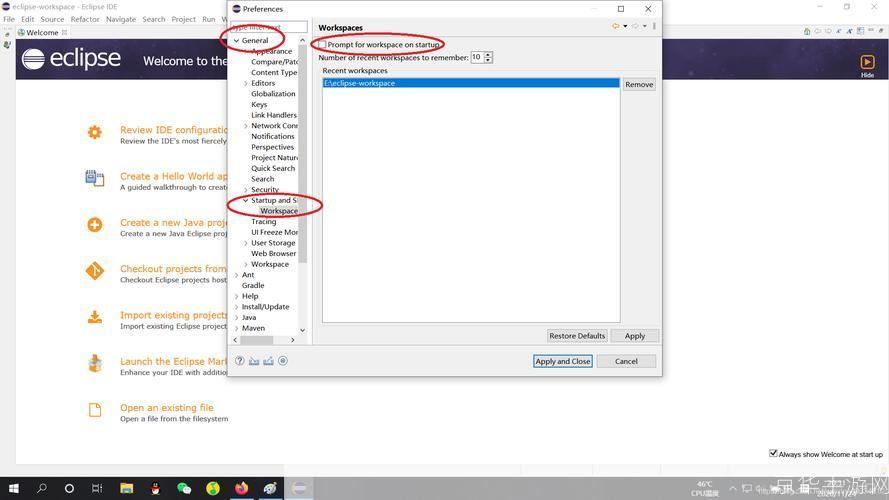
你需要下载并安装Eclipse,你可以从Eclipse官方网站下载最新版本的Eclipse,下载完成后,解压缩文件,然后运行eclipse.exe即可启动Eclipse。
2、创建新项目
启动Eclipse后,你可以看到Eclipse的工作区界面,在工作区中,你可以创建新的项目,点击菜单栏的“File”->“New”->“Project”,然后在弹出的对话框中选择你想要创建的项目类型,如果你想创建一个Java项目,那么就选择“Java”->“Java Project”。
3、编写代码
创建新项目后,你可以在项目中编写代码,在Eclipse中,你可以使用源代码编辑器来编写代码,点击项目名,然后右键选择“New”->“Class”,在弹出的对话框中输入类名,然后点击“Finish”按钮,就可以创建一个新的Java类,在新创建的Java类中,你可以开始编写代码了。
4、运行代码
编写完代码后,你可以通过点击工具栏上的绿色三角形按钮或者按F11键来运行你的代码,如果你的代码没有错误,那么Eclipse就会编译并运行你的代码,并在下方的控制台中显示运行结果。
5、调试代码
如果你的代码出现了错误,那么你可以使用Eclipse的调试功能来找出错误的原因,在代码中设置断点,然后点击工具栏上的红色圆形按钮或者按F11键进入调试模式,在调试模式下,你可以逐步执行代码,查看每一步的结果,从而找出错误的原因。
6、使用插件
Eclipse的强大功能很大程度上来自于其丰富的插件系统,Eclipse支持各种各样的插件,可以帮助你更高效地开发程序,你可以通过点击菜单栏的“Help”->“Eclipse Marketplace”来搜索和安装插件。
7、版本控制
Eclipse还支持各种版本控制系统,如Git、Subversion等,你可以在Eclipse中直接管理你的代码版本,无需打开其他的工具。
Eclipse是一个非常强大的开发工具,无论你是Java开发者还是其他语言的开发者,都可以从Eclipse中获得很大的帮助,虽然Eclipse的学习曲线较陡,但只要你花时间去学习和熟悉,你就会发现Eclipse是一个非常好用的工具。
版权说明:本文章为驴游手游网所有,未经允许不得转载。