蓝牙驱动是一种允许计算机与蓝牙设备进行通信的软件,它可以使您的电脑或笔记本电脑连接到各种蓝牙设备,如耳机、键盘、鼠标、扬声器等,以下是如何使用蓝牙驱动的详细步骤。
1、检查您的设备是否支持蓝牙:您需要确定您的设备是否支持蓝牙,大多数现代笔记本电脑和台式机都内置了蓝牙功能,但一些较旧的设备可能需要外部适配器,您可以在设备的规格或用户手册中查找此信息。
2、安装蓝牙驱动:如果您的设备支持蓝牙,但未预装蓝牙驱动,您需要下载并安装它,您可以从设备制造商的官方网站下载驱动程序,或者使用Windows自带的“设备管理器”来查找和安装驱动程序。

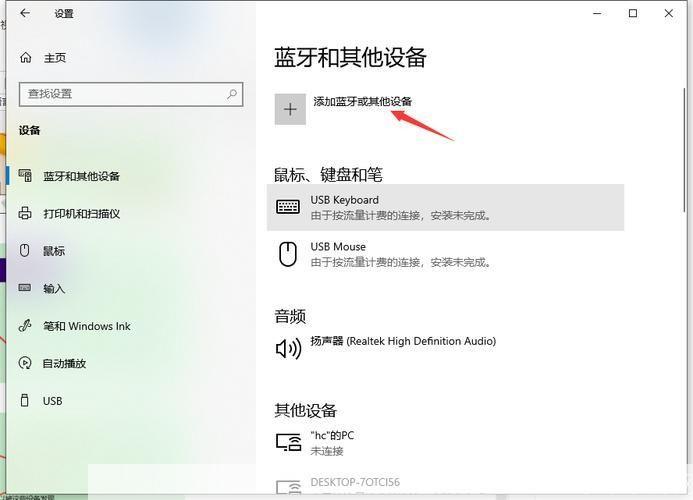
3、打开蓝牙:在安装了蓝牙驱动后,您需要在操作系统中打开蓝牙,在Windows中,您可以在任务栏的通知区域找到蓝牙图标,点击它,然后选择“打开设置”,在Mac中,您可以在“系统偏好设置”中找到蓝牙选项。
4、配对设备:要连接蓝牙设备,您需要将其设置为配对模式,这通常涉及到按住设备上的某个按钮(如电源按钮或配对按钮)几秒钟,一旦设备进入配对模式,您应该能在电脑的蓝牙设置中看到它,点击设备名称,然后按照屏幕上的提示进行操作。
5、使用蓝牙设备:一旦设备成功配对,您就可以开始使用它了,具体的操作方式取决于设备的类型和功能,如果您连接的是耳机,您应该能听到音频;如果您连接的是键盘或鼠标,您应该能在电脑上输入或移动光标。
6、断开蓝牙连接:当您不再需要使用蓝牙设备时,最好断开连接以节省电池寿命,在Windows中,您可以右键点击任务栏上的蓝牙图标,然后选择“断开此设备”;在Mac中,您可以在“系统偏好设置”中找到已配对的设备,然后点击“断开”。
以上就是使用蓝牙驱动的基本步骤,请注意,不同的设备和操作系统可能会有不同的操作方式,所以最好参考设备的用户手册或制造商的官方支持页面以获取最准确的信息。